 Castilacre
Organizador de eventos
Guía paso a paso
Actualizada el 25 de noviembre de 2026. Las fotos son del organizador tal como se ve en el móvil, con el evento de ejemplo; en el ordenador es igual, pero más grande. Para guardarla en PDF, usad «Imprimir» en el navegador.
Sirve para bodas, bautizos, comuniones, cumpleaños y cualquier celebración. Todo lo que pone «gratis» lo es para siempre, sin tarjeta.
Abrir el organizador1. Empezar: vuestro evento en un minuto
- Entrad en castilacre.com/planner. Elegid el tipo de evento y escribid vuestros nombres y la fecha. Si aún no tenéis fecha, dejadla en blanco.
- Para guardarlo en vuestra cuenta, poned vuestro correo: os llega el enlace y vuestra contraseña. Con el correo y la contraseña entráis desde el móvil y desde el ordenador, y la podéis cambiar en Ajustes.
- Si antes queréis curiosear, tocad Probar un ejemplo: es una boda ya rellena. Tocad lo que queráis, no se guarda nada. Lo que lleva el sello es premium; con Qué es de pago lo veis todo junto.
En Inicio tenéis vuestros nombres, la fecha, el sitio, el tiempo que se espera y la cuenta atrás, y debajo cómo vais: presupuesto, invitados, preparativos y mesas. Cada tarjeta lleva a su apartado. Más abajo, lo que necesita atención y lo que toca esta semana.
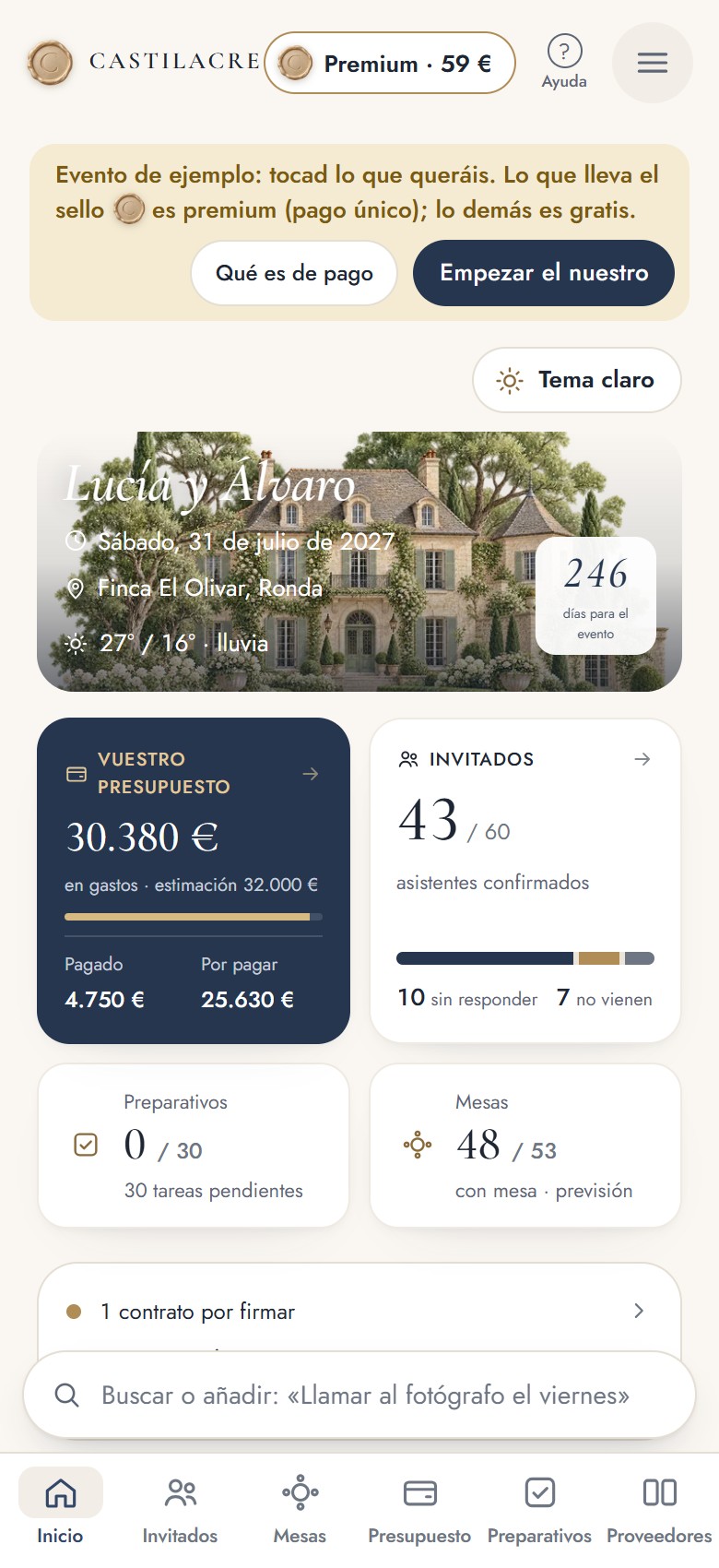
Abajo tenéis el menú: Inicio, Invitados, Mesas, Presupuesto, Preparativos y Proveedores. Lo demás (El gran día, varios actos, música, vuestra invitación, Ajustes) está en el botón de menú, arriba a la derecha.
- En Buscar o añadir, abajo en Inicio, escribid algo como «Llamar al fotógrafo el viernes» y pulsad Hacerlo para apuntarlo.
- Con Tema claro elegís el fondo claro, el oscuro o el de vuestro móvil.
- En Ajustes, con Poner una foto, la foto de vuestro sitio sale en Inicio.
2. Traer la lista de invitados
No hace falta escribirla otra vez. Si la tenéis en las notas del móvil, en un chat de WhatsApp o en un Excel, se trae de golpe.
- Entrad en Invitados y tocad Traer vuestra lista.
- Elegid de dónde: Notas o WhatsApp, Excel o CSV o Google Sheets.
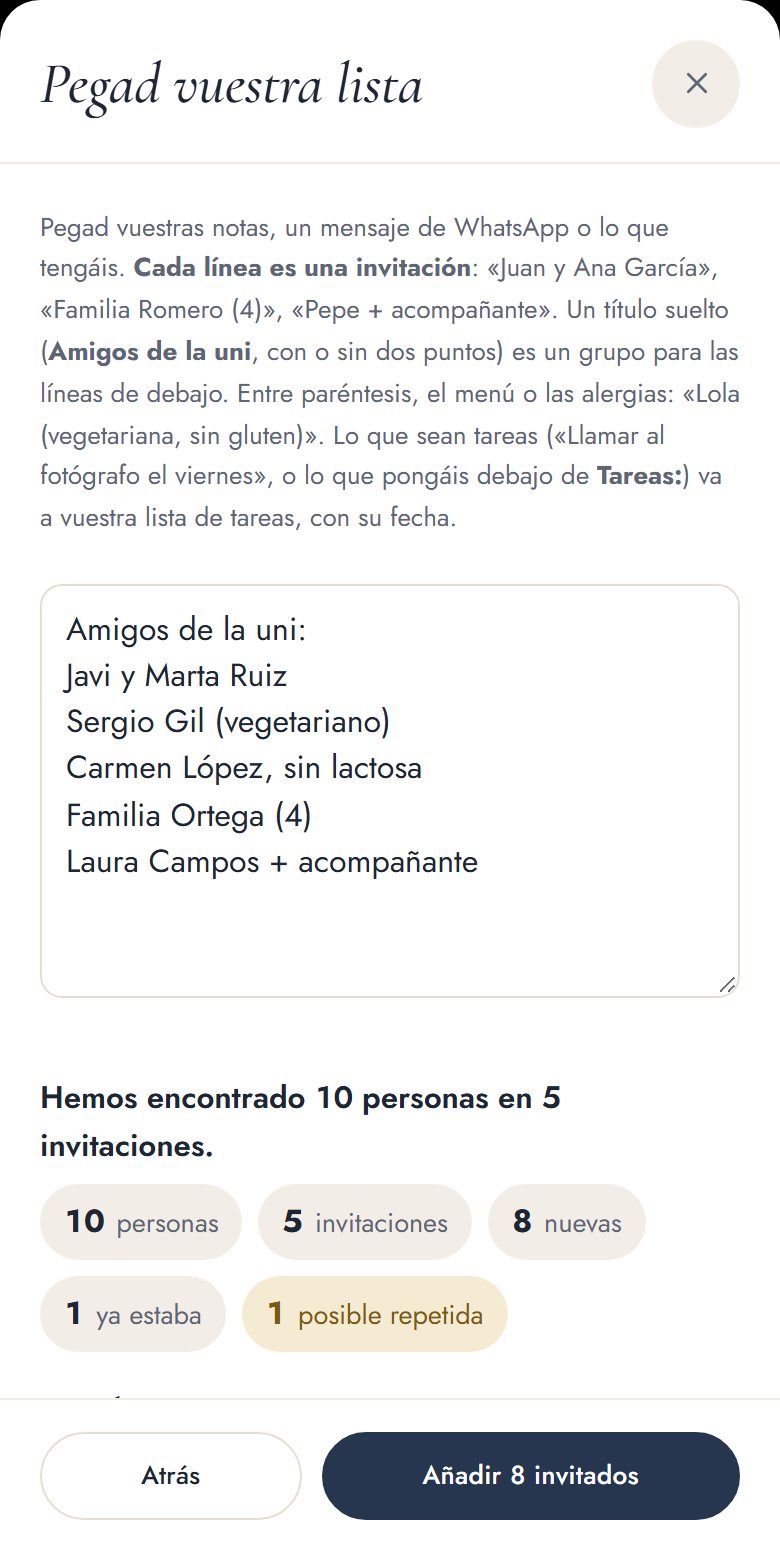
- Pegad el texto o elegid el archivo. Antes de añadir nada, os enseñamos cuántas personas e invitaciones hemos encontrado, cuáles ya estaban y cuáles pueden estar repetidas.
- Si está bien, tocad el botón de añadir.
Al pegar, cada línea es una invitación. Un título suelto es un grupo para las líneas de debajo, y lo que va entre paréntesis o después de una coma es el menú o las alergias:
Una sola lista con vuestra invitación. Si tenéis una invitación de Castilacre, sus respuestas llegan solas a esta lista, con los menús y las alergias, y lo que cambiéis aquí lo ve vuestra invitación.
3. Añadir un invitado: grupo e invitación
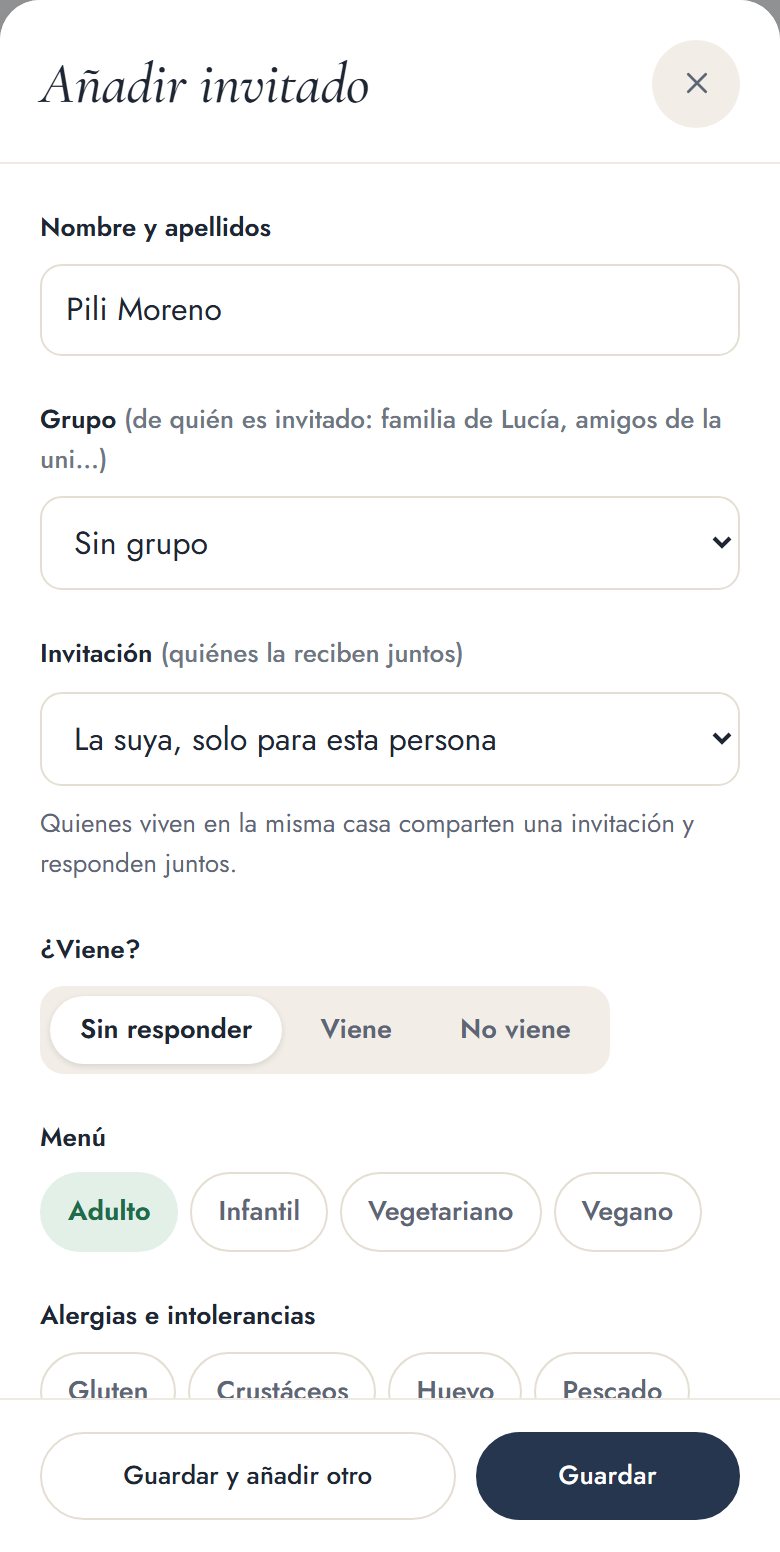
- En Invitados, tocad Añadir invitado y escribid su nombre y apellidos.
- Elegid su grupo: de quién es invitado (familia de Lucía, amigos de la uni…). Los grupos ordenan la lista y ayudan con las mesas.
- Elegid su invitación: la suya sola, o la misma que otra persona. Quienes viven en la misma casa comparten invitación, responden juntos y se sientan juntos.
- Si lo sabéis ya, marcad si viene, su menú y sus alergias, y tocad Guardar (o Guardar y añadir otro).
Invitados tiene pestañas: Lista, Menús, Confirmaciones, y con premium Autobuses y Música. Con premium, Escribirles os prepara el recordatorio para quien no ha contestado.
4. Las mesas
- Entrad en Mesas. Abajo, en «Añadir», elegid la forma: Redonda, Rectangular, Cuadrada o Larga / imperial, y cuántas sillas tiene.
- Tocad Faltan … por sentar: os enseña quién no tiene mesa todavía, ordenado por invitación, para que las familias vayan juntas.
- Elegid una persona y la mesa donde va. O tocad una mesa para ver quién se sienta y añadir a gente.
- Cuando esté, Descargar plano os da el plano en PDF para el sitio o para imprimir.
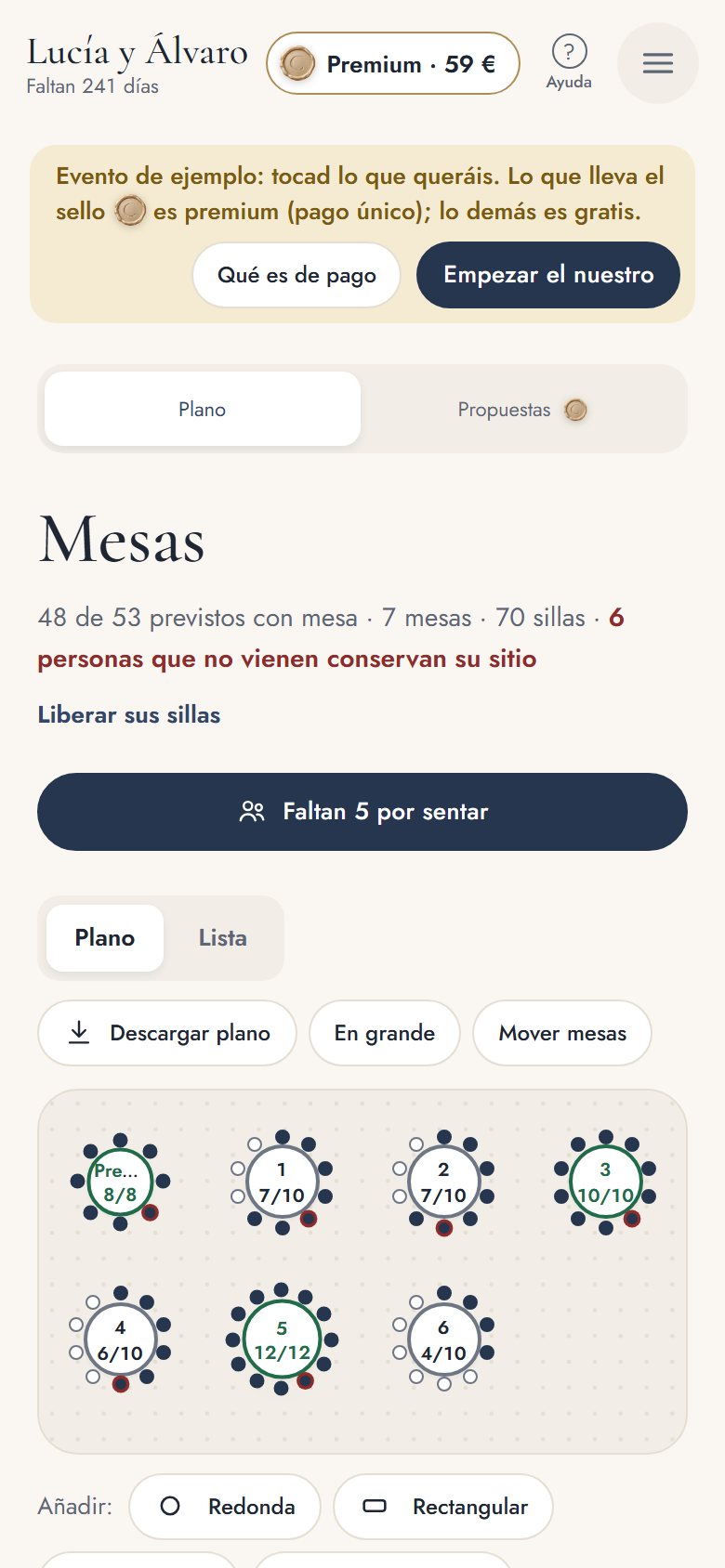
Con Plano y Lista cambiáis de vista; con En grande lo veis a pantalla completa y con Mover mesas las colocáis como en el salón. Si alguien que tenía mesa dice que no viene, arriba os avisamos y con Liberar sus sillas las dejáis libres. Con premium, en la pestaña Propuestas, os sugerimos cómo repartir las mesas.
5. Menús y alergias, y el resumen para el catering
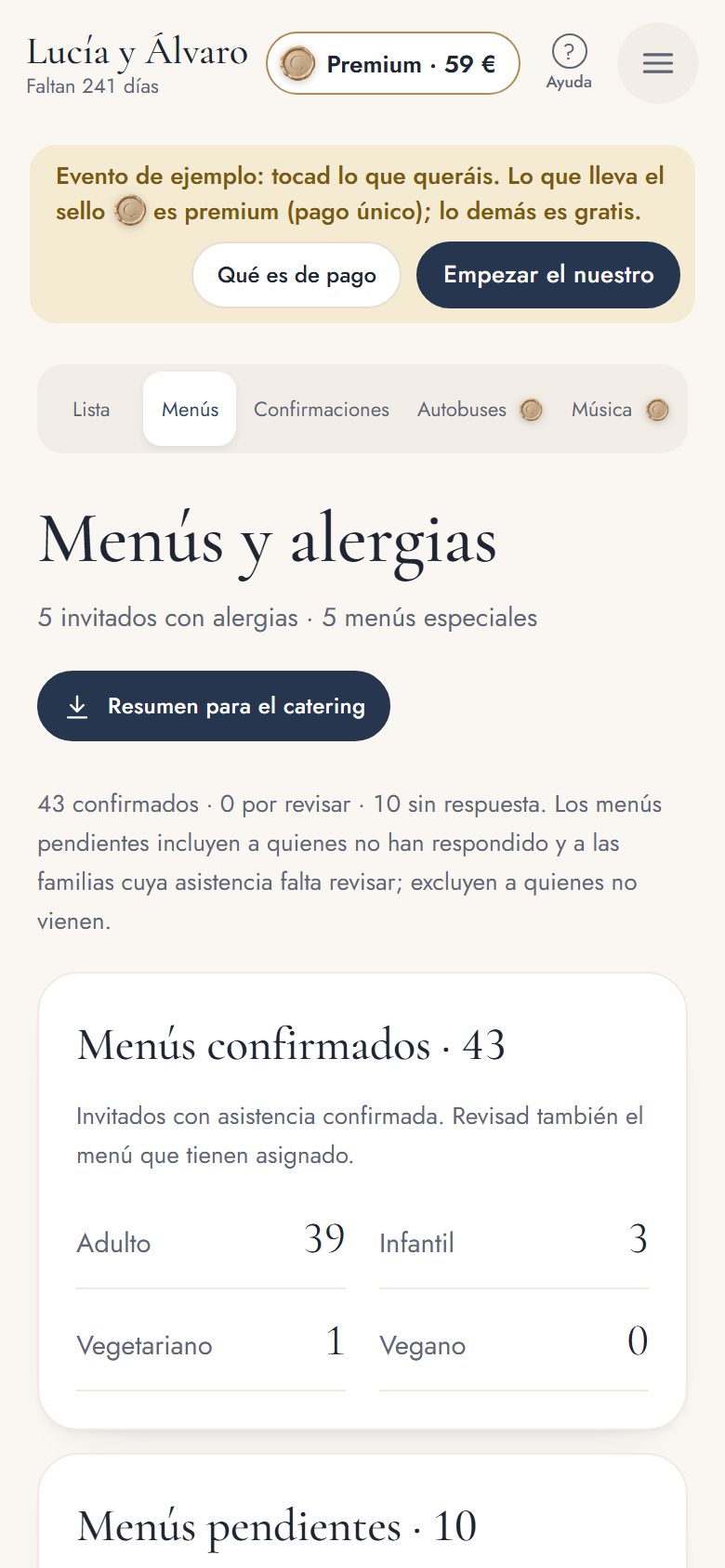
En Invitados › Menús veis cuántos menús de cada tipo hay entre quienes han confirmado, los que aún están pendientes y quién tiene alergias.
- Revisad que cada invitado tenga su menú: adulto, infantil, vegetariano, vegano…
- Apuntad las alergias de cada uno. Se guardan con cuidado porque son datos de salud, y se borran solas 30 días después del evento.
- Tocad Resumen para el catering: os descarga los menús y las alergias, mesa por mesa, listos para mandar.
6. El presupuesto
- Entrad en Presupuesto y, con Cambiar la estimación, poned lo que calculáis que costará. Es solo vuestra referencia.
- Tocad Añadir gasto por cada cosa (el sitio, el catering, la fotografía…) con el precio que os ha dado el proveedor. Si después cambia, escribid el nuevo encima.
- Arriba veis los gastos apuntados, lo ya pagado y lo que queda por pagar, y si vais por encima o por debajo de la estimación.
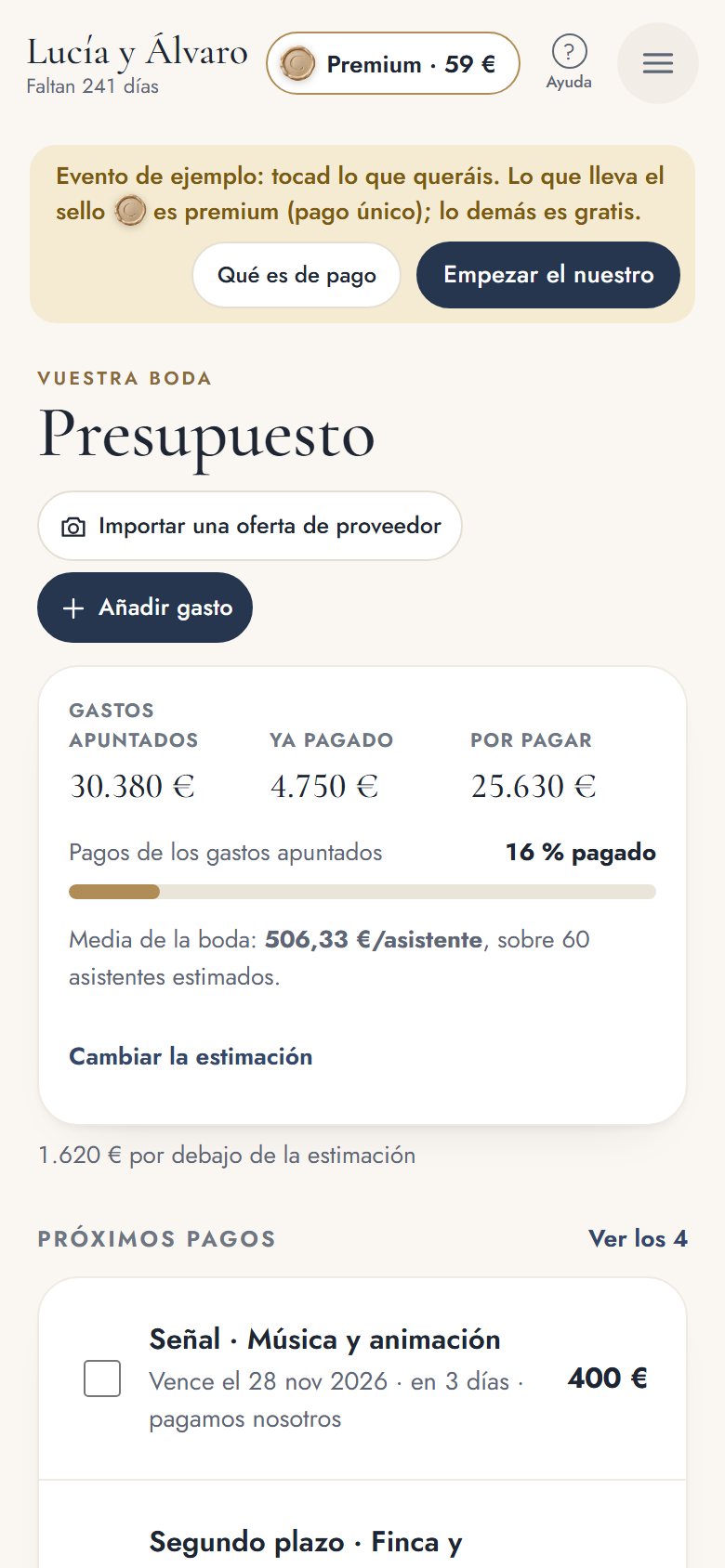
Con premium, cada gasto lleva también sus pagos con fecha y su contrato; veis los próximos pagos, la media por asistente y, en el autobús, el coste por viajero. Con Importar una oferta de proveedor pasáis la oferta de un proveedor desde una foto o un PDF, sin escribirla.
7. Los preparativos
En Preparativos tenéis un plan ya hecho, calculado desde la fecha del evento y ordenado por plazos: lo de esta semana, lo de más adelante y lo importante, marcado.
- Marcad lo que ya está hecho. Algunas tareas se marcan solas: cuando ponéis la fecha y el sitio, o el presupuesto.
- Añadid las vuestras con Añadir tarea, o traedlas todas de golpe con Traer de vuestras notas.
- En Inicio os sale siempre lo próximo, para que no se os pase nada.
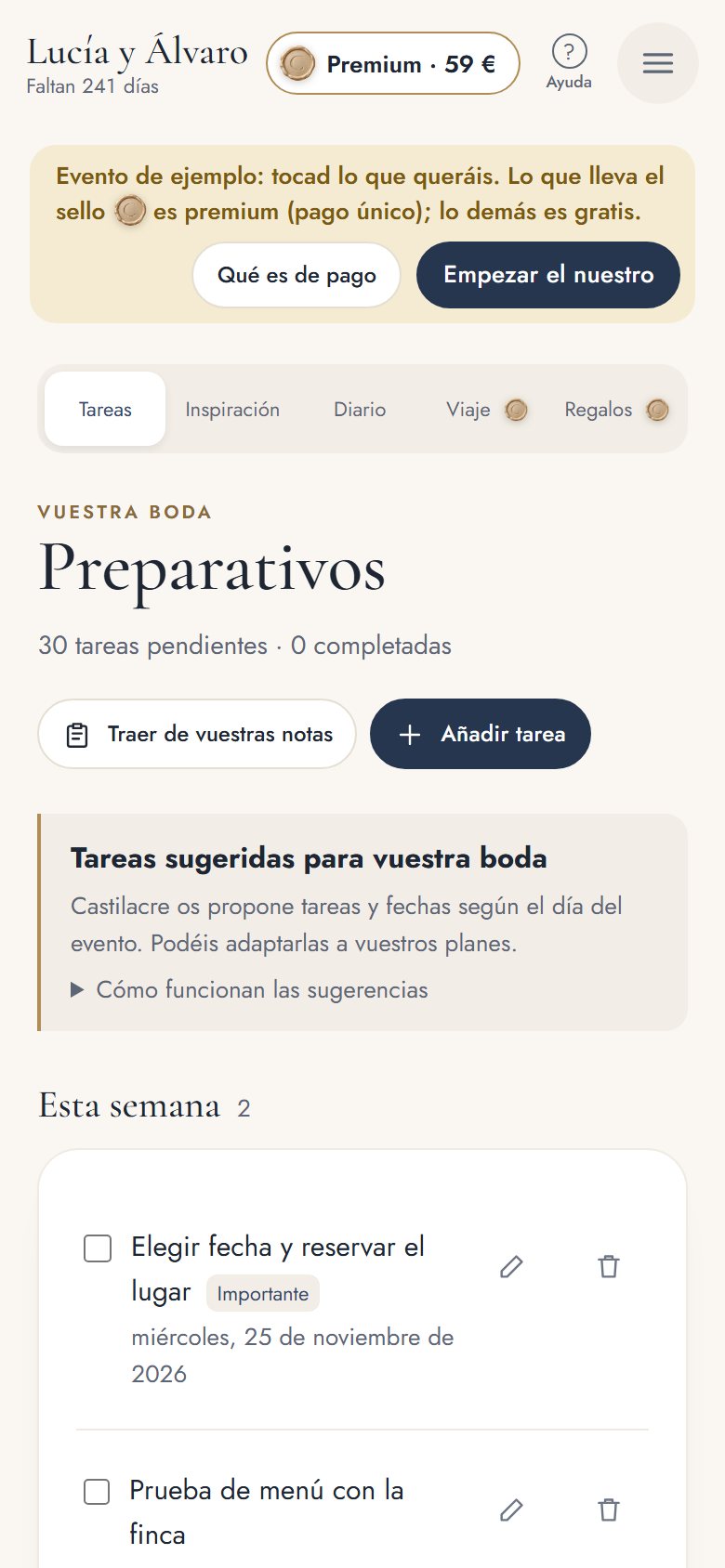
Preparativos tiene más pestañas: Inspiración, Diario, Viaje (el de novios) y Regalos (quién os ha regalado qué y a quién falta dar las gracias).
8. Los proveedores
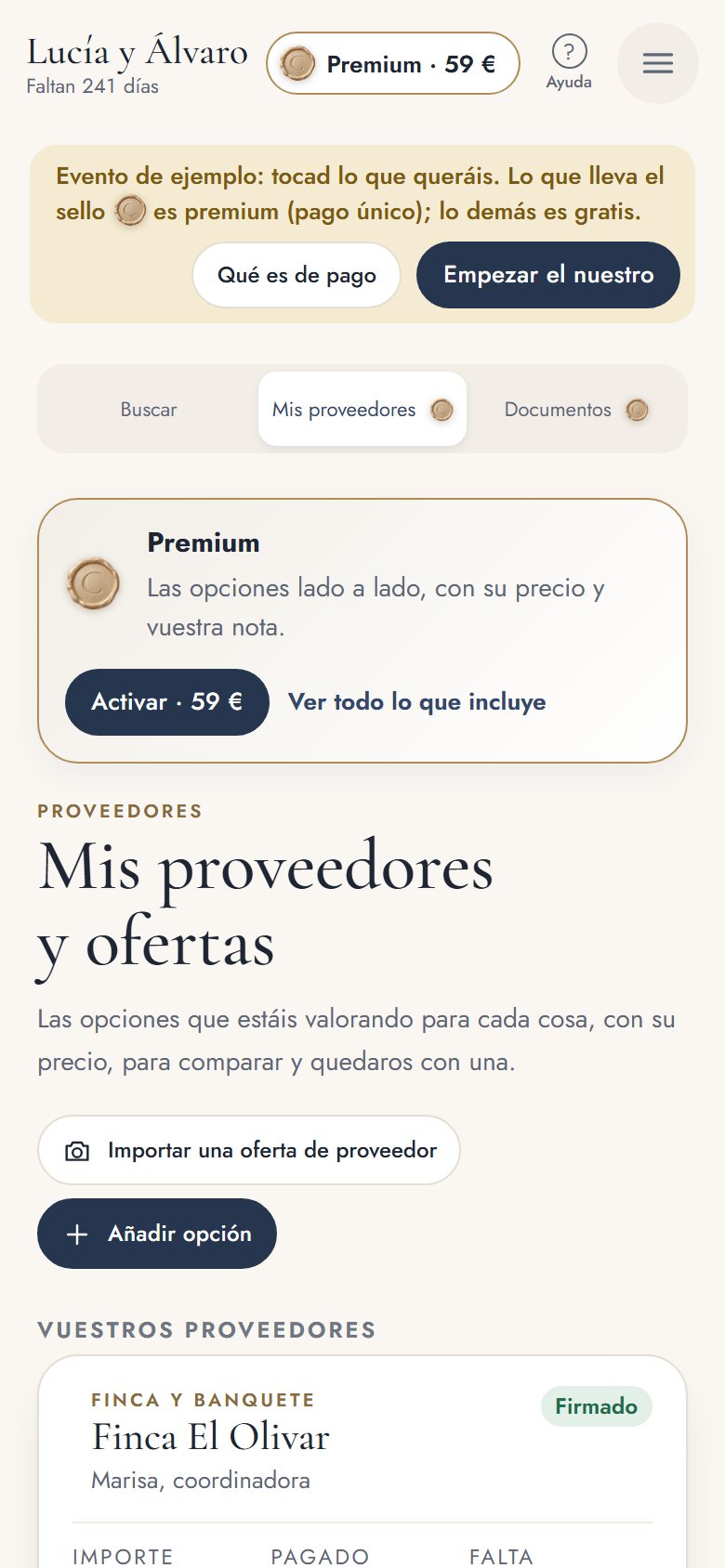
- Buscar: sitios para celebrar y proveedores de cada ciudad, en nueve categorías (sitios, fotografía, flores, música, catering, belleza, tartas, vestidos y trajes, y decoración). Si os lo organiza un wedding planner, salen primero los suyos de confianza.
- Mis proveedores: los que tenéis, con lo que cuesta, lo pagado y lo que falta. Con premium, también las opciones que estáis valorando para cada cosa, lado a lado, con Añadir opción.
- Documentos: con premium, los contratos y presupuestos en PDF o foto, cada uno con su gasto.
9. Compartirlo con vuestra pareja y con la familia
Con vuestra pareja
- Entrad en Ajustes › Compartir el organizador.
- Escribid su correo. Entra con su propio acceso y lo veis todo los dos, al momento.
Con la familia: Ayuda familiar
- En Invitados › Ayuda familiar, preparad un enlace para cada familia.
- Mandádselo por WhatsApp. Cada familia ve solo los nombres de su propia lista: ni menús, ni alergias, ni mesas, ni dinero, ni a las otras familias.
- Si les dejáis proponer, añaden nombres y vosotros aprobáis cada uno.
10. Si os lo organiza un wedding planner
Si vuestro wedding planner trabaja con Castilacre, os da acceso con vuestro correo y veis vuestro organizador con su nombre y su logo. Es el mismo que usa su equipo, pero solo veis lo que os comparta, y algunos apartados se os pueden abrir más adelante.
- Mensajes: en el menú tenéis un chat con vuestro wedding planner (sale con el nombre de su estudio). Os avisamos en el móvil y por correo de cada mensaje suyo.
- Unas preguntas para empezar: si os lo pide, en Inicio os salen siete preguntas (invitados, presupuesto, estilo, lo que más os importa). Son cinco minutos y le ayudan mucho.
- Vuestros pagos: en Inicio veis el siguiente pago a vuestro wedding planner, cuántos días faltan y cómo pagarlo.
11. Ponerlo en el móvil como una app, y activar los avisos
No se descarga de ninguna tienda: es una web. Pero podéis dejar su icono en el móvil y abrirlo con un toque, a pantalla completa, como cualquier app. Merece la pena: así lo tenéis siempre a mano y os llegan los avisos.
En un iPhone
- Abrid el organizador en Safari.
- Tocad Compartir (el cuadrado con la flecha hacia arriba) y luego Añadir a pantalla de inicio.
- Tocad Añadir.
En un Android
- Abrid el organizador en Chrome.
- Tocad los tres puntos ⋮ y luego Instalar aplicación o Añadir a pantalla de inicio.
Y activad los avisos
Con los avisos activados, os llega al momento en el móvil cada respuesta que llega de vuestra invitación de Castilacre («Nueva respuesta: Pili viene»), los mensajes de vuestro wedding planner, si tenéis, y, el día del evento, los avisos de quien os ayuda.
- Abrid Castilacre desde su icono.
- En Inicio o en Ajustes, tocad Activar los avisos.
- Cuando el móvil pregunte si Castilacre puede mandaros notificaciones, decid que sí. Os llega un aviso de prueba.
12. Premium y El gran día
Lo de arriba es gratis. Premium es un pago único de 59 € por evento, sin suscripción (y va incluido en los packs Un sí redondo y Un sí a todo). Lo que es premium lleva el sello de Castilacre. Añade, entre otras cosas:
- Los pagos y contratos de cada proveedor, con aviso antes de cada plazo, y sus documentos.
- Importar la oferta de un proveedor desde una foto o un PDF y pasarla a vuestros gastos.
- Recordatorios a quien no ha contestado, con el mensaje preparado.
- Mesas propuestas, la hoja para el maître, autobuses y alojamiento, música, regalos y agradecimientos.
- El gran día: el horario, quién se encarga de cada cosa y el seguimiento en directo para quien os ayuda. Si tenéis varios actos (preboda, ceremonia, fiesta), cada uno con lo suyo.
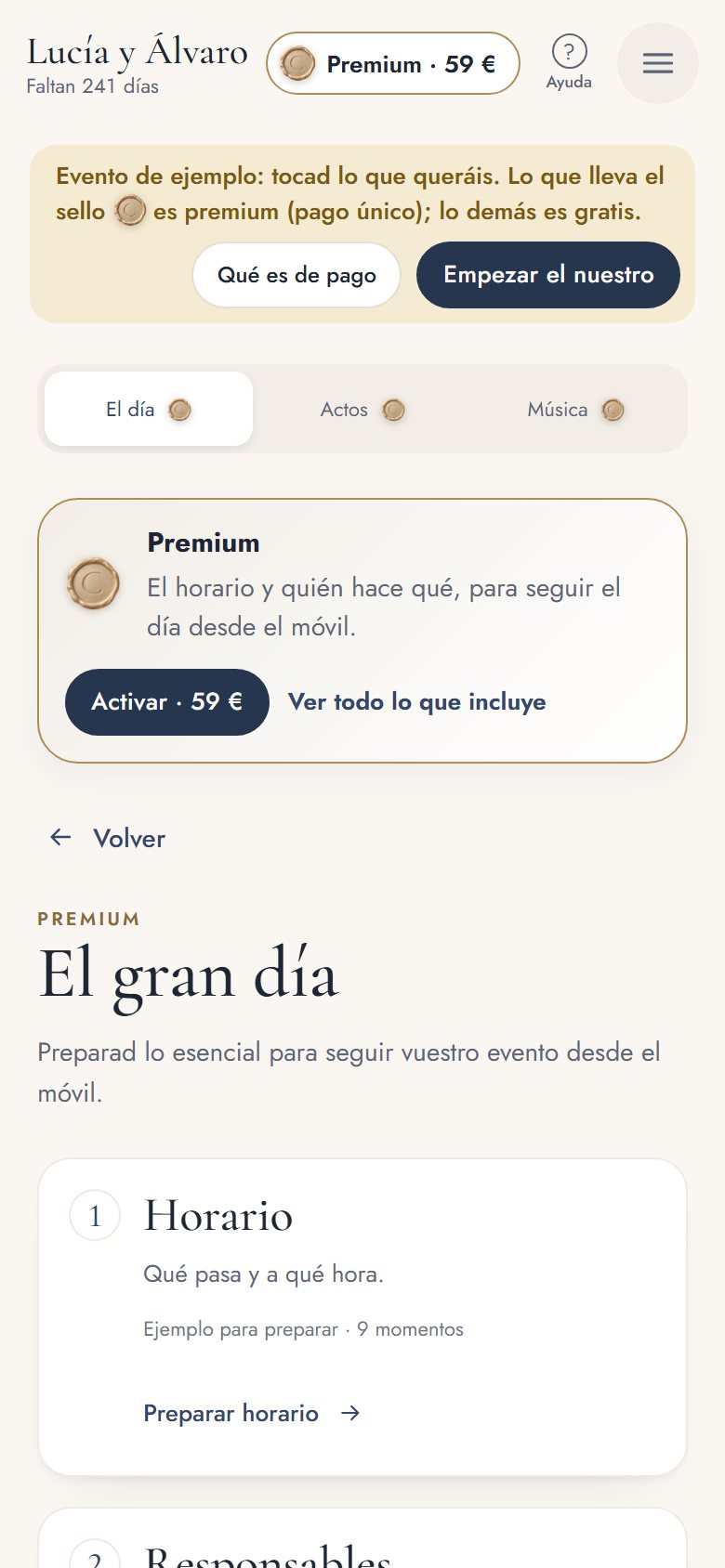
Arriba está siempre Premium · 59 € para verlo entero antes de pagar. En el menú tenéis también RecuerdaTuEvento: un álbum con las fotos y los vídeos de vuestros invitados, de pago aparte (incluido en Un sí a todo).
13. Cuánto tiempo se guarda
- Sin premium, el organizador se guarda hasta 15 días después del evento.
- Con premium, hasta 3 meses después. Los documentos subidos (contratos, presupuestos), 20 días.
- Si lo lleva un wedding planner, se guarda 6 meses después del evento (él lo puede ampliar), y los documentos, hasta que él los borre.
- Las alergias se borran solas 30 días después, porque son datos de salud.
- Si no tenéis fecha y pasáis 3 meses sin entrar, os escribimos; si no volvéis en otros 3, se borra.
Antes de esa fecha, descargad lo que queráis guardar: la lista en Excel, el plano de mesas o la copia completa del organizador (en Ajustes › Dónde se guarda).
¿Seguís con dudas? Escribid a contacto@castilacre.com. ¿Sois wedding planners? Vuestra guía es la del panel profesional.