 Castilacre
Panel profesional para wedding planners
Guía paso a paso
Actualizada el 25 de noviembre de 2026. Las fotos son del panel tal como se ve en el móvil, con los datos de la demostración. Para guardarla en PDF, usad «Imprimir» en el navegador.
1. Primeros pasos: el evento de ejemplo y vuestro primer evento
El primer día, en Inicio, el panel os dice por dónde empezar en tres pasos. No hay cifras a cero ni avisos vacíos.
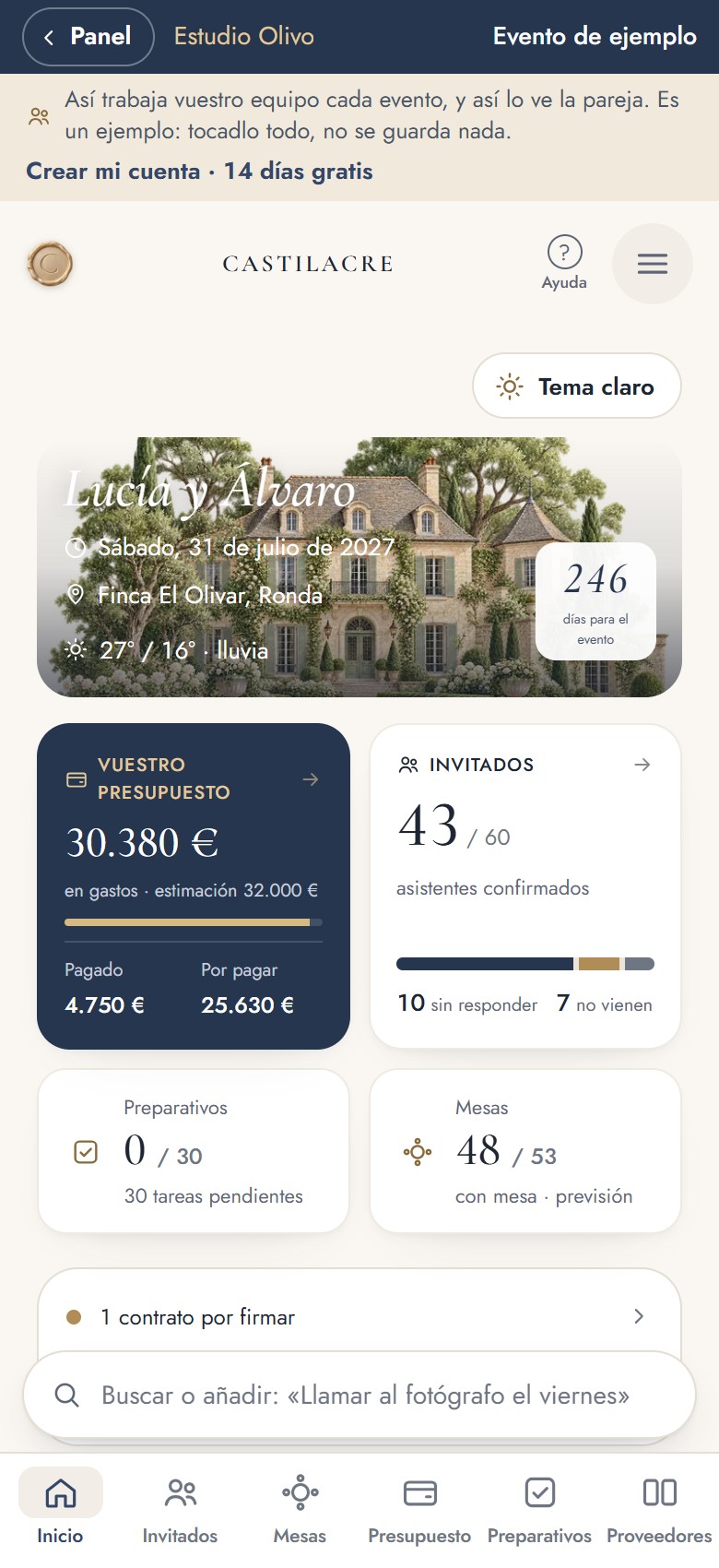
Ver antes un evento de ejemplo
- En «Por dónde empezar», tocad Ver antes un evento de ejemplo.
- Se abre una boda ya rellena, con invitados, mesas, presupuesto y preparativos, tal como la trabajaríais vosotros y como la vería la pareja. Tocad lo que queráis: no se guarda nada.
- Para volver, tocad Panel, arriba a la izquierda.
Crear un evento con una frase
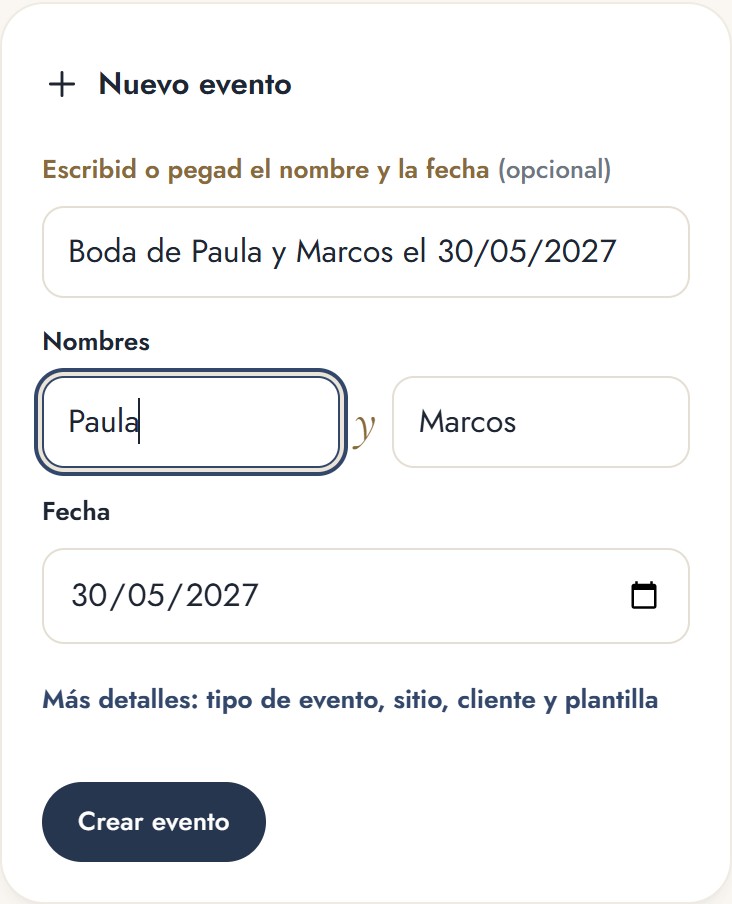
- En Inicio, tocad + Evento.
- En «Escribid o pegad el nombre y la fecha», poned algo como «Boda de Paula y Marcos el 30 de mayo de 2027 en Sevilla». Los nombres y la fecha se rellenan solos.
- En Más detalles elegís el tipo de evento, el sitio, el cliente y si empezáis desde una plantilla.
- Tocad Crear evento.
Dar acceso a la pareja
En la tarjeta del evento, tocad Dar acceso a la pareja y escribid el correo de vuestro cliente. Entra con su correo y ve su organizador con vuestro nombre y vuestro logo. Lo que ve, y desde cuándo, lo decidís vosotros (apartado 10).
2. El panel de un vistazo
Abajo, en el móvil (a la izquierda, en el ordenador), está el menú. Arriba tenéis Buscar o hacer, la Ayuda y la rueda de Vuestro estudio.
| Inicio | Lo de hoy, lo urgente, la semana y los próximos eventos. |
| Eventos | Todos vuestros eventos, con la ficha de cada cliente. |
| Citas | Reuniones, visitas y pruebas, con aviso. |
| Clientes | Vuestros clientes y los posibles clientes (quien os ha preguntado y aún no ha contratado). |
| Facturación | Presupuestos y contratos, cobros, gastos y el resumen del dinero. |
| Proveedores | Los vuestros de confianza y el buscador de sitios y proveedores. |
Inicio
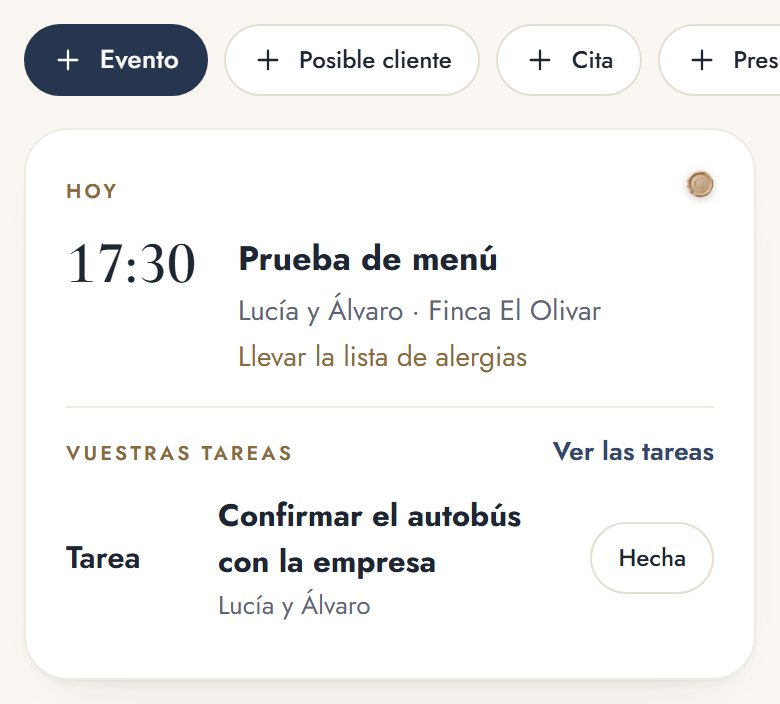
Arriba, una fila para crear: + Evento, + Posible cliente, + Cita y + Presupuesto (en el móvil, deslizad la fila). Debajo, Hoy: las citas del día y vuestras tareas, que se marcan con Hecha.
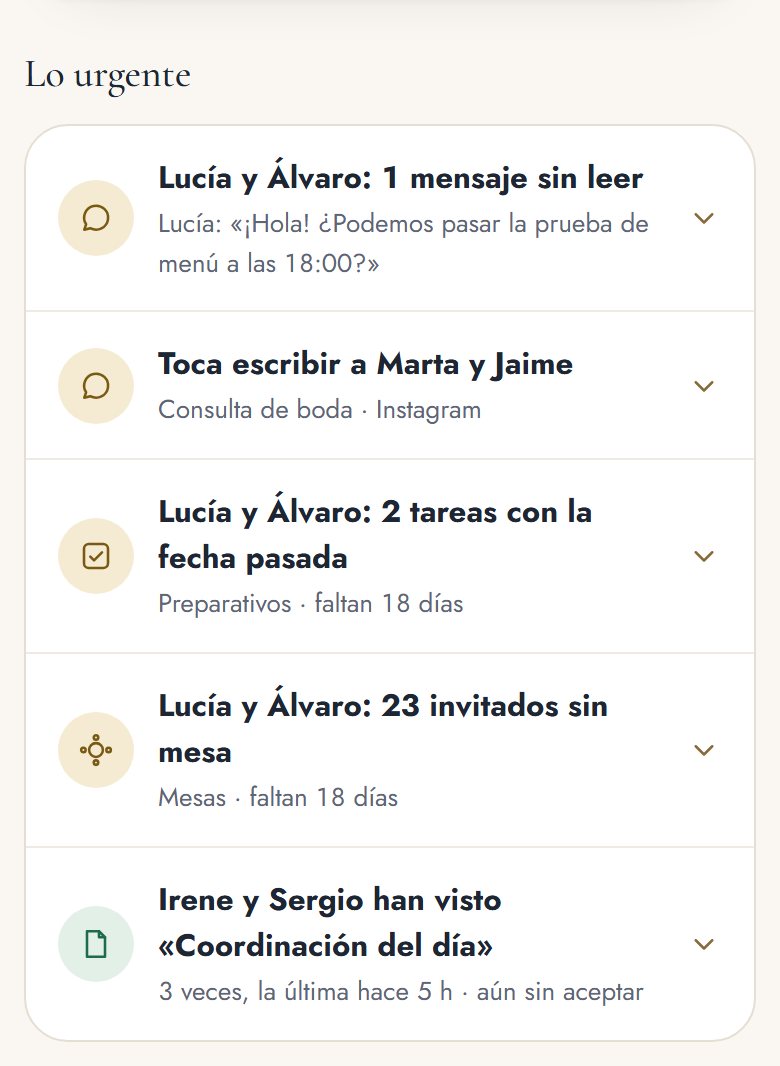
Después, Lo urgente: primero lo grave (un pago vencido), luego lo que espera respuesta (un mensaje sin leer, alguien a quien toca escribir, un presupuesto visto y sin aceptar). Cada aviso lleva a su sitio con un toque. Debajo siguen Esta semana y los Próximos eventos, con los días que faltan, las tareas por cerrar y cuánto ha pagado cada cliente.
3. Eventos y la ficha de cada cliente
En Eventos tenéis todos, ordenados por fecha, con filtros arriba (los míos, bodas, comuniones…). Cada tarjeta lleva:
- Abrir: la ficha del cliente, con todo lo suyo junto.
- Su organizador: entráis en el organizador del evento, el mismo que ve vuestro cliente.
- Más: Duplicar, Guardar como plantilla o Archivar.
La ficha del cliente
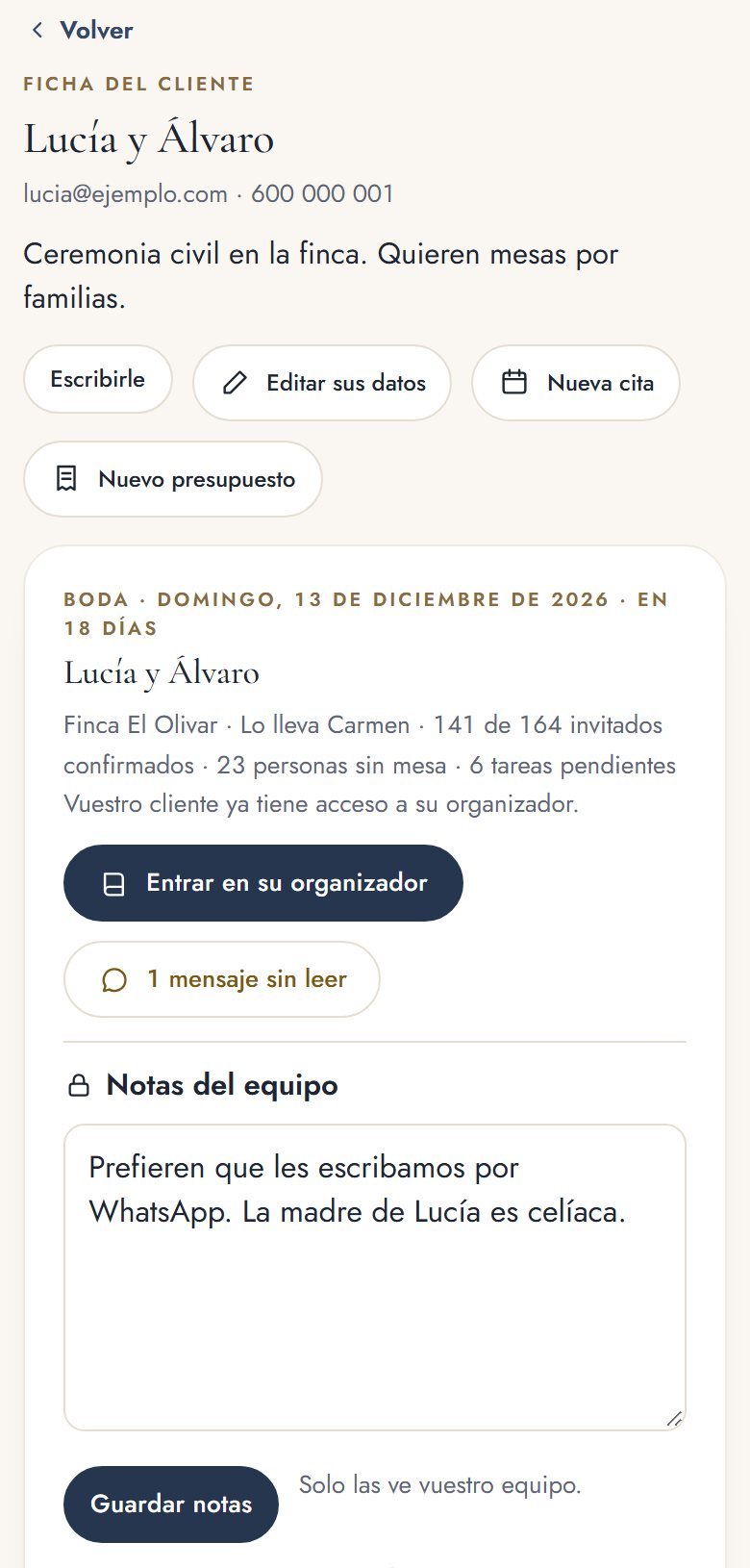
Sus datos, sus eventos, sus citas, sus presupuestos y cobros, y lo que os deja (esto último, solo la propietaria). Desde arriba le escribís, editáis sus datos o le creáis una cita o un presupuesto.
Debajo de cada evento, solo para vuestro equipo: las Notas del equipo (cómo prefiere que le escribáis, lo que ya se habló…), que se guardan con Guardar notas, y el cuestionario inicial: con Pedírselo le aparecen siete preguntas al entrar en su organizador, y cuando contesta veis aquí sus respuestas.
4. Clientes y posibles clientes
Clientes
Arriba, cuántos tenéis, cuántos con un evento por venir y cuánto os deben. Cada cliente es una tarjeta con su evento, lo que debe, su próxima cita y cómo escribirle. Tocad Ver ficha para verlo todo.
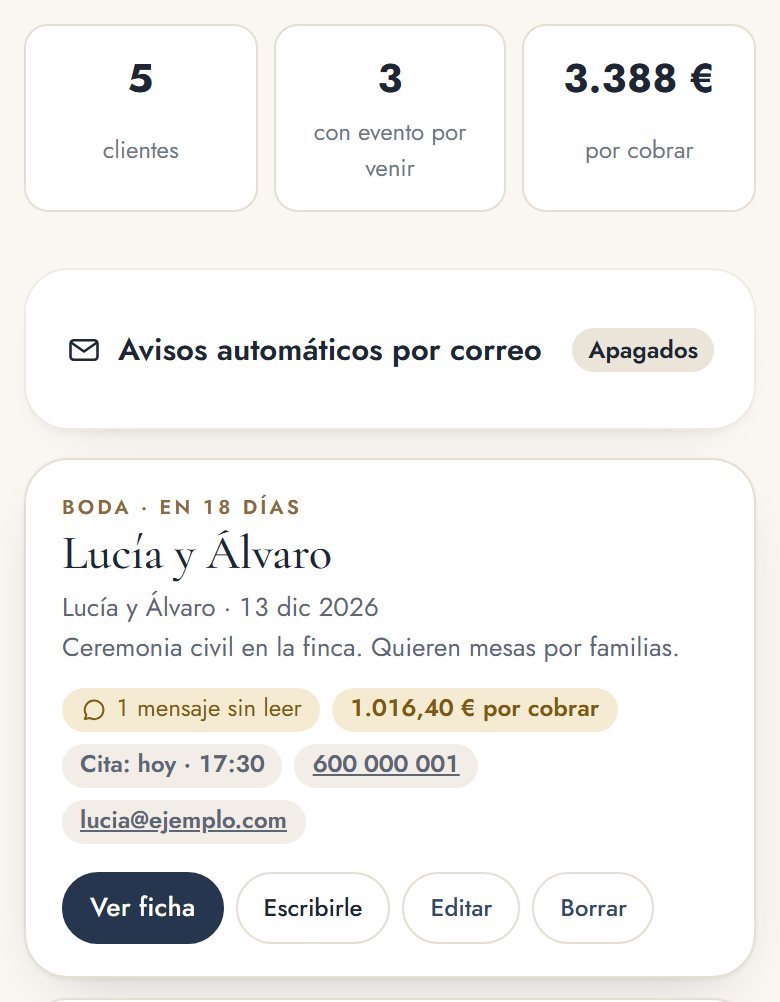
En Avisos automáticos por correo elegís si vuestros clientes reciben, en vuestro nombre y con vuestro logo, un resumen de los lunes (cómo va su evento) y un recordatorio de cada pago tres días antes de que venza. Para traer los que ya tenéis en otro programa, usad Traer de Excel.
Posibles clientes
Quien os ha escrito o llamado y aún no ha contratado. Apuntadlo con + Posible cliente (podéis pegar su mensaje de WhatsApp y se rellena solo), poned cuándo volver a escribirle y, cuando diga que sí, tocad Convertir en evento.
El formulario de contacto para vuestra web e Instagram
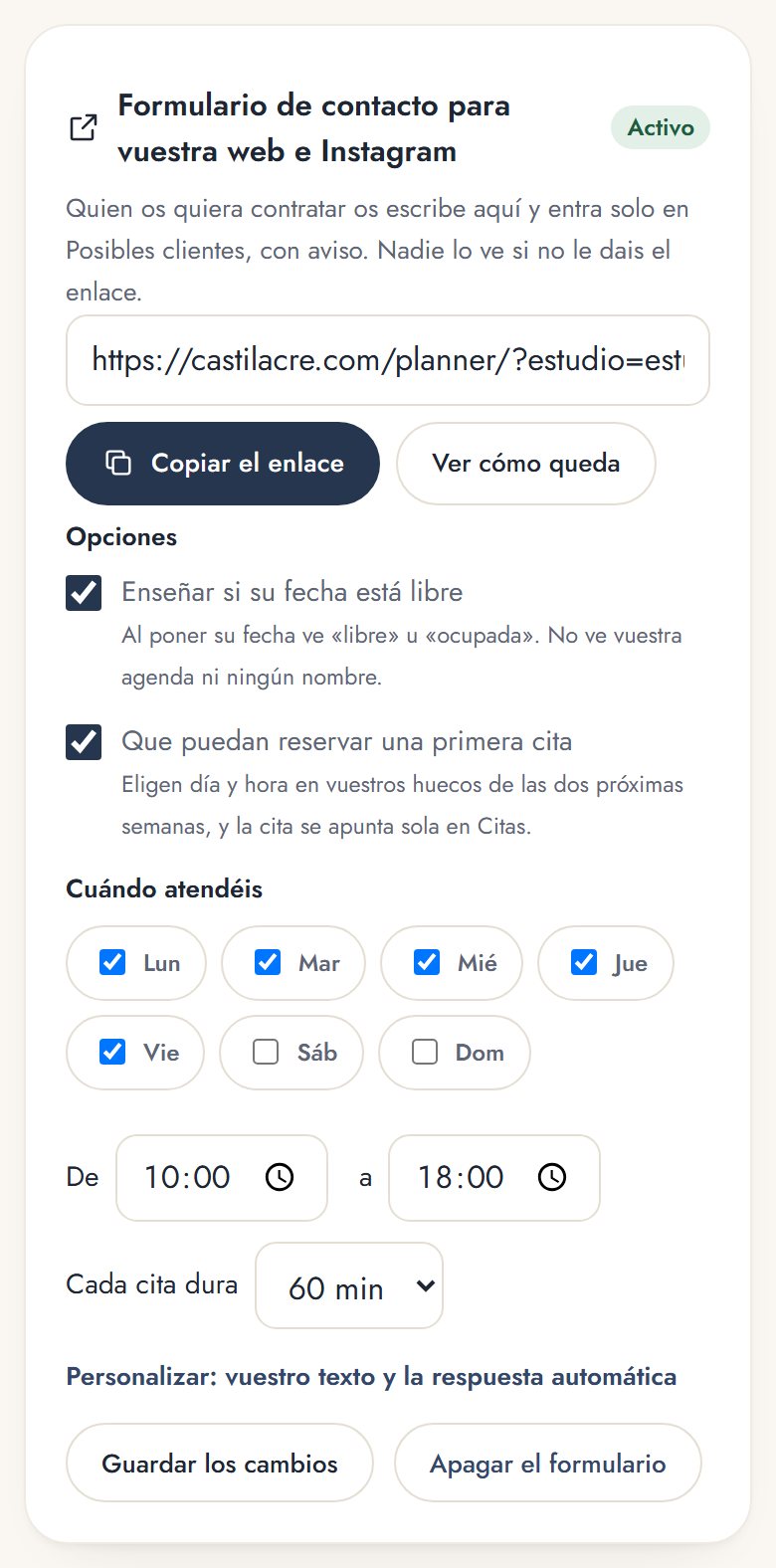
Un enlace con vuestro logo y un formulario. Quien os quiera contratar lo rellena y entra solo en Posibles clientes, con aviso.
- En Posibles clientes, abrid Formulario de contacto para vuestra web e Instagram y tocad Activar el formulario.
- Tocad Ver cómo queda y, si os gusta, Copiar el enlace para ponerlo en vuestra web, en la biografía de Instagram o en un WhatsApp.
- En Opciones podéis enseñar si su fecha está libre y dejar que reserven una primera cita en vuestros huecos. En Personalizar, vuestro texto y una respuesta automática por correo.
5. Mensajes con vuestros clientes
Cada evento tiene su chat con vuestro cliente, sin perder nada en el WhatsApp.
- Tocad Mensajes, el botón azul de abajo a la derecha. Si hay mensajes sin leer, lleva un número rojo.
- Elegid a quién escribís: primero salen los que tienen mensajes nuevos.
- Escribid y tocad Enviar. Con ‹ Todos los mensajes volvéis a la lista.
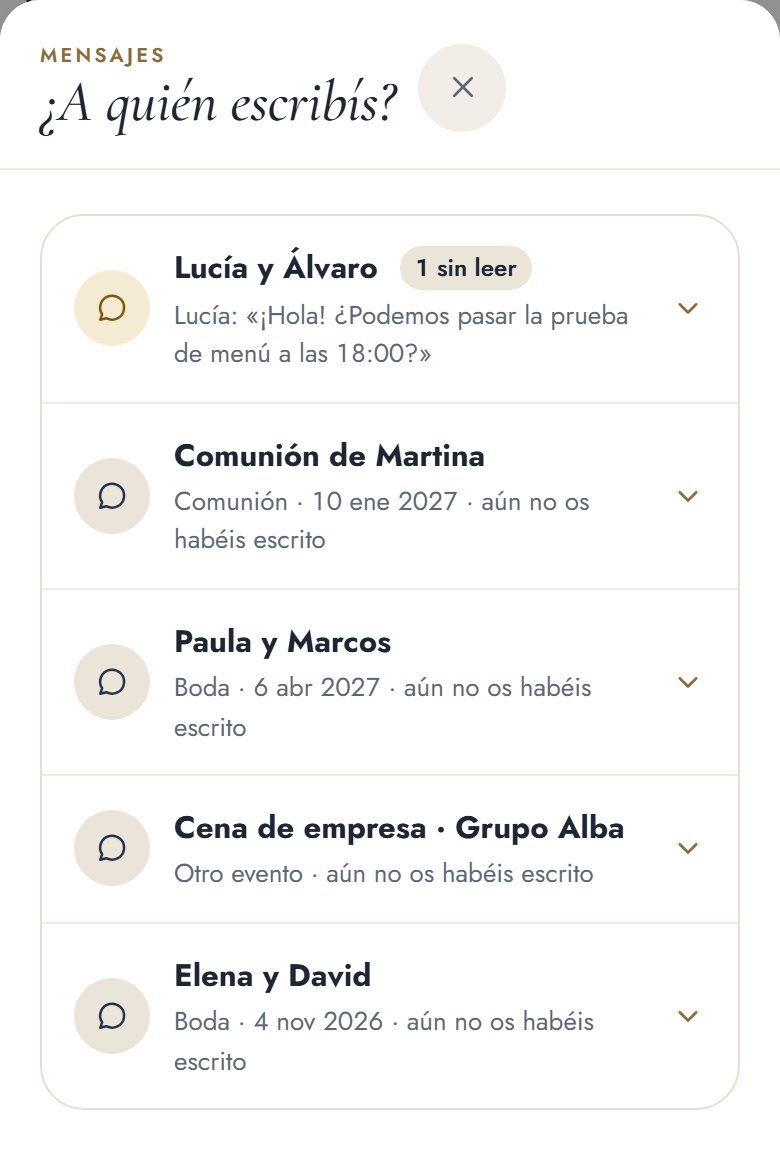
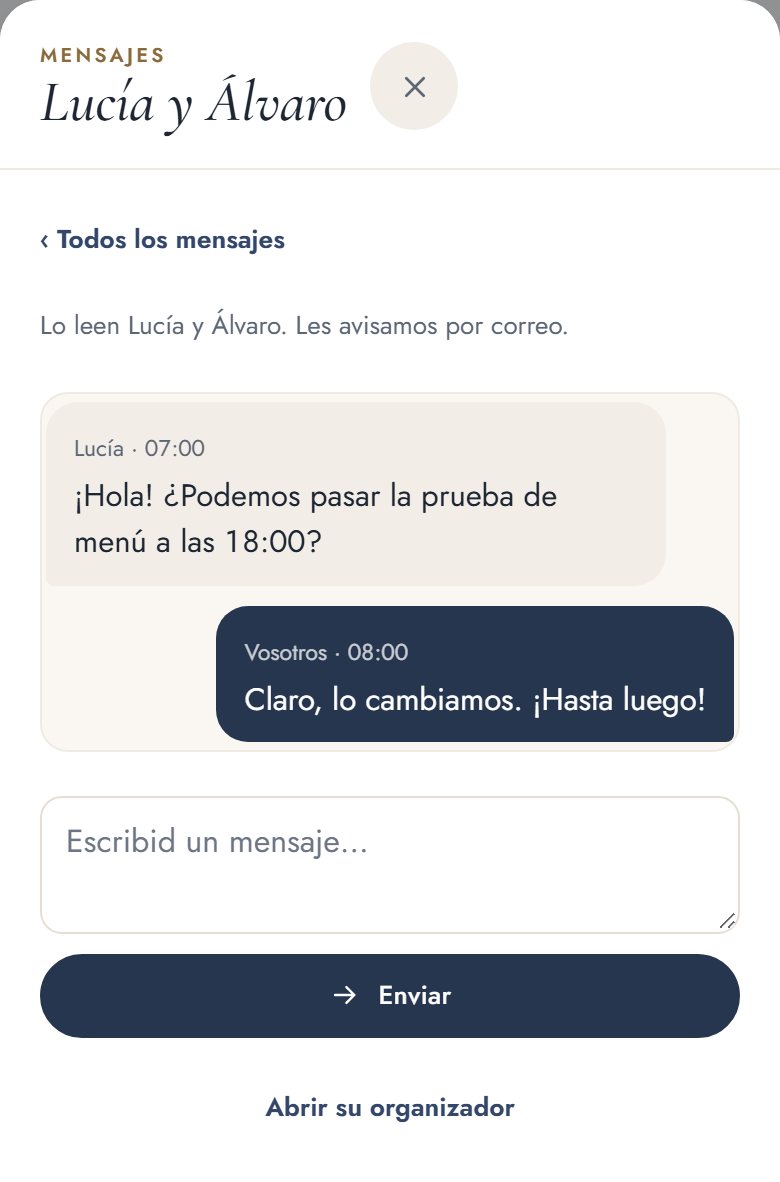
A vuestro cliente le llega cada mensaje en su móvil (si tiene los avisos activados) y por correo. A vosotros, igual. También podéis abrir el chat desde la ficha, desde Escribirle o desde el aviso de Lo urgente. Escribirle ofrece además mensajes ya escritos para mandar por WhatsApp: contarle cómo va, recordarle la cita o un pago, pedirle la lista de invitados.
6. Citas
Reuniones, visitas a la finca, pruebas de menú o de peinado. Tocad + Cita, decid cuándo, con quién y para qué evento, a quién del equipo le toca y con cuánto aviso. Si el cliente tiene correo, puede recibir un recordatorio el día antes.
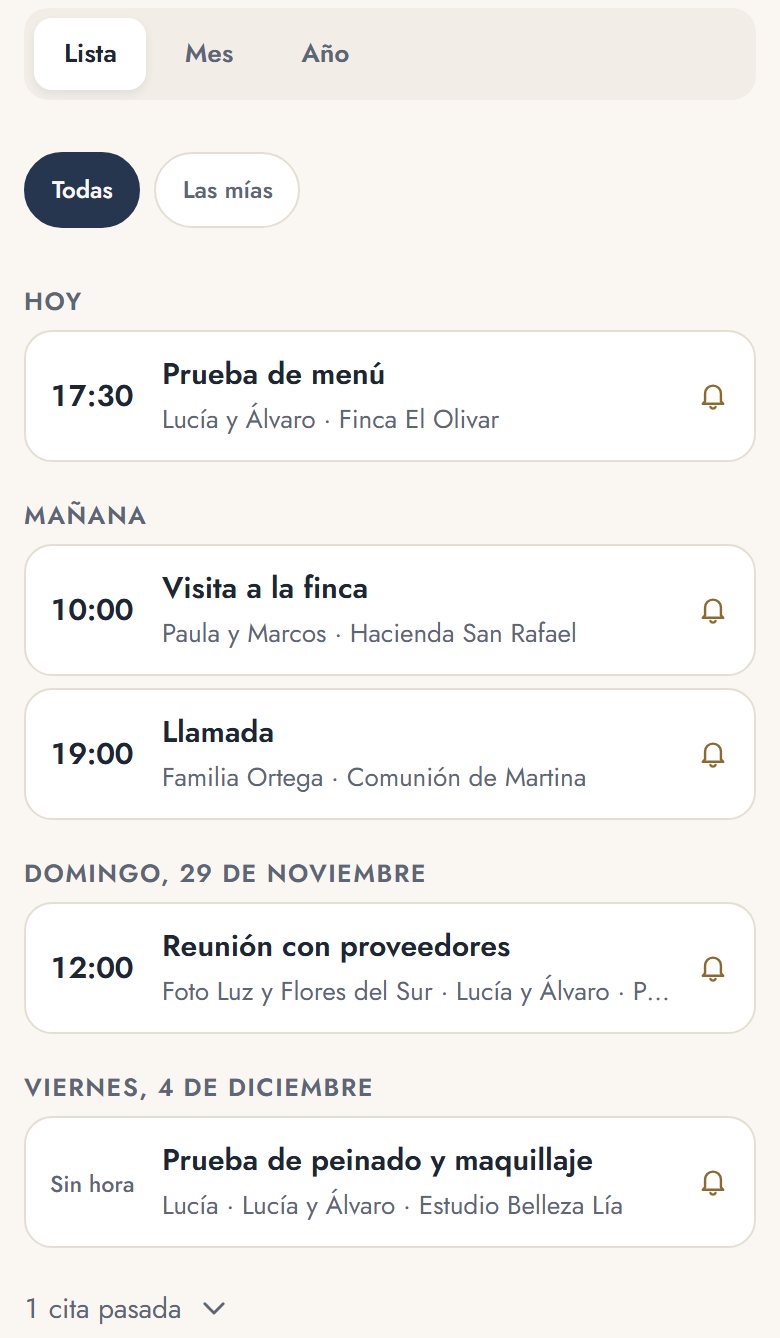
Con En mi calendario vuestras citas aparecen solas en el calendario del móvil (Google, Apple u Outlook) y se actualizan cuando cambian.
Para que la pareja vea una cita en Inicio de su organizador, guardadla con su evento y abrid Compartir con la pareja. Podéis mostrar la fecha, la hora y el lugar. La nota interna se queda en la agenda del estudio.
7. Facturación: presupuestos, cobros, gastos y resumen
El dinero va siempre de vuestro cliente a vosotros: Castilacre no lo toca ni se queda comisión. En el equipo, solo quien tiene el permiso de cuentas ve esta parte.
Presupuestos y contratos
- Tocad + Presupuesto (o Nuevo contrato), elegid el cliente y añadid las líneas con su precio e IVA, o tomadlas de vuestros servicios.
- Poned el plan de pagos (señal, segundo pago, pago final) con sus fechas.
- Tocad Copiar el enlace y mandádselo. Vuestro cliente lo abre, lo acepta (o firma el contrato) desde el móvil y os avisamos.
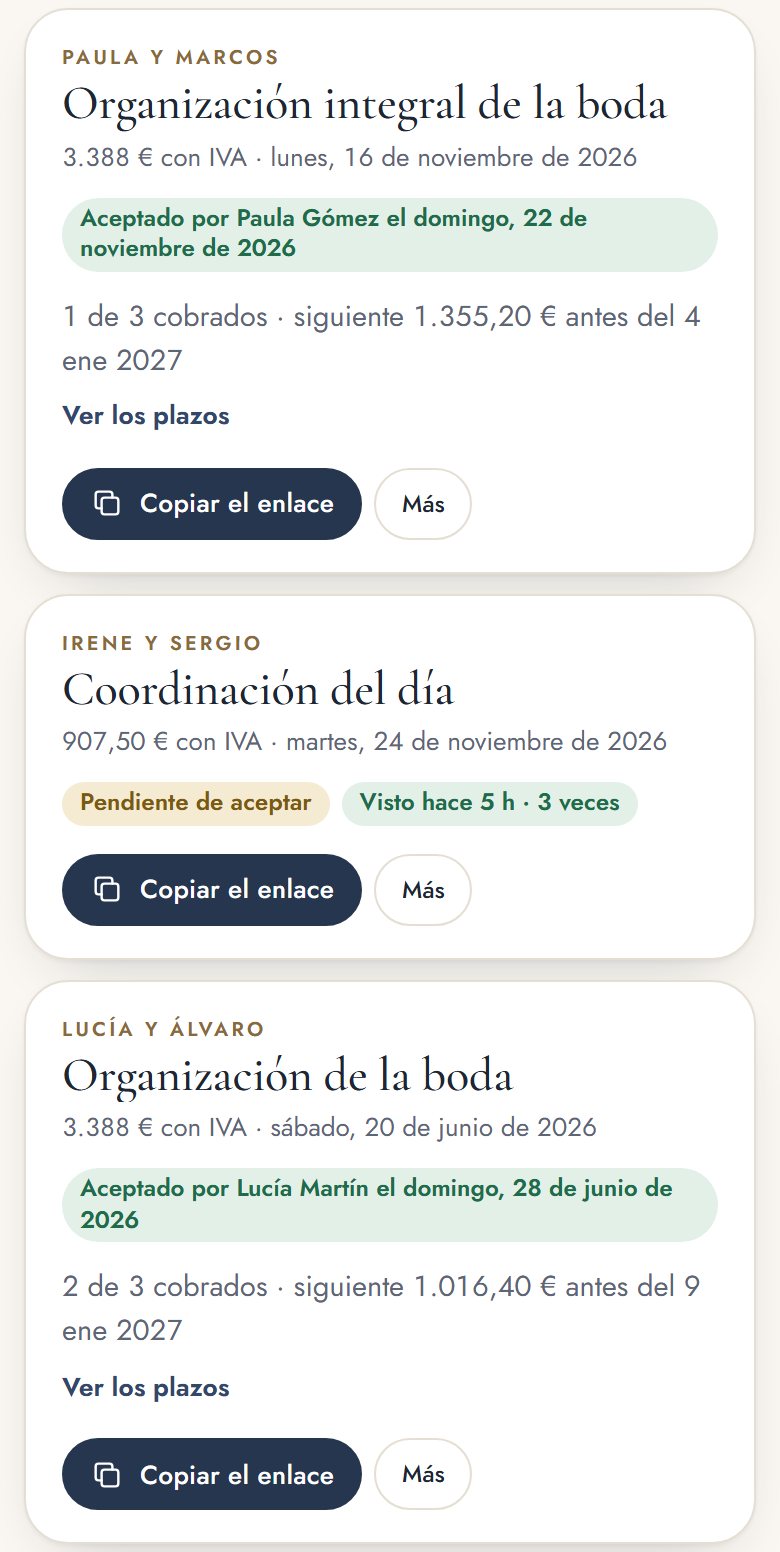
Si vuestro cliente quiere cambiar algo, toca «¿Queréis cambiar algo? Pedid un cambio» en su presupuesto: os llega a Lo urgente. Al editarlo, la versión anterior se guarda, con su fecha y su total.
Con Compartir con la pareja podéis mostrar una selección de un presupuesto en Presupuesto o de un contrato en Documentos. En Documentos del estudio podéis guardar un PDF o una foto con su evento y compartir el archivo cuando queráis.
Cobros: cómo os pagan
- En Facturación › Cobros, abrid Cómo os pagan.
- Escribid el titular y el IBAN para las transferencias y, si queréis cobrar con tarjeta, vuestro enlace de pago. Solo lo cambia la propietaria.
- Tocad Guardar.
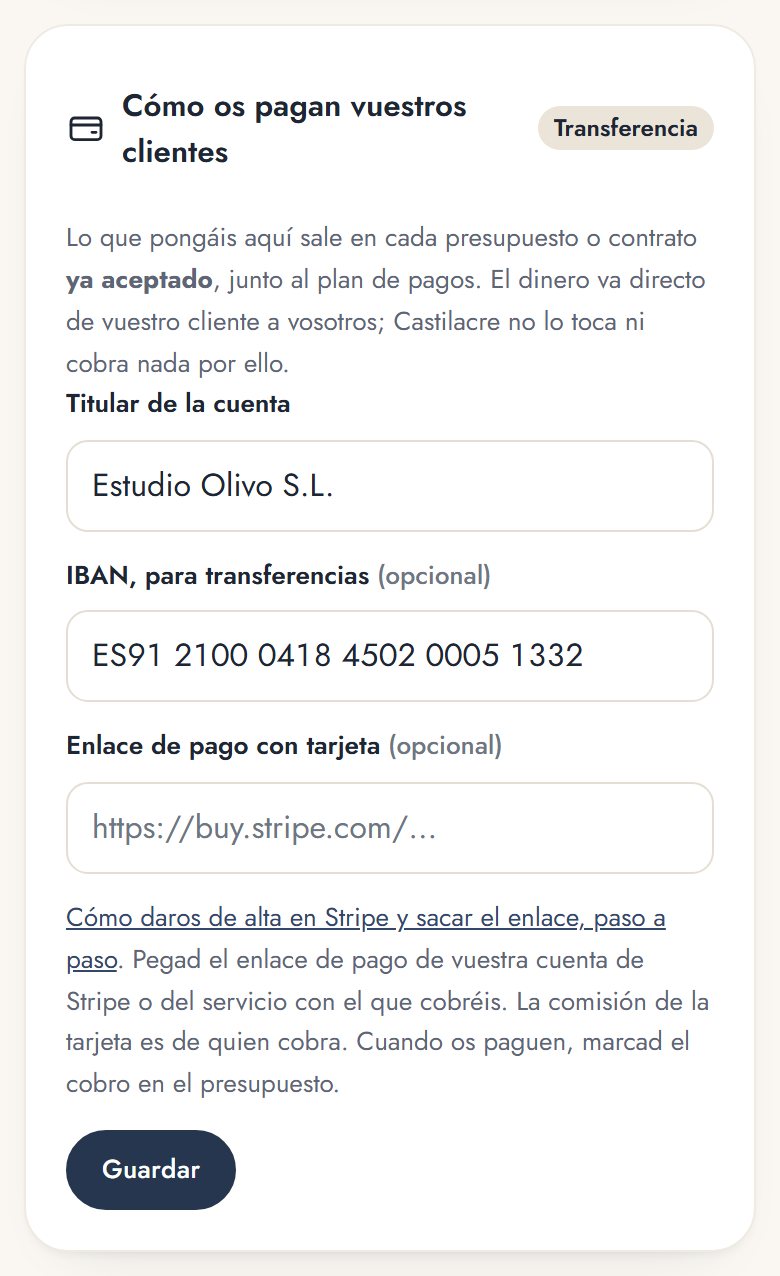
Con tarjeta: daros de alta en Stripe
Stripe es el servicio que cobra la tarjeta y os ingresa el dinero en vuestra cuenta del banco. No tiene cuota mensual; cobra una comisión por cada pago, que pagáis vosotros (en noviembre de 2026, para tarjetas europeas habituales, 1,5 % + 0,25 €; la tarifa vigente está en stripe.com/es/pricing).
- Desde un ordenador, entrad en stripe.com/es y tocad Empezar.
- Poned vuestro correo, vuestro nombre y una contraseña. Stripe os manda un correo: abridlo y confirmad.
- Stripe os pide activar los pagos. Tened a mano: el NIF (el vuestro si sois autónomos, o el de la sociedad), la dirección del negocio, vuestro DNI y el IBAN de la cuenta donde queréis recibir el dinero.
- Rellenad los datos. Cuando os pregunte a qué os dedicáis, vale «organización de eventos».
- Al terminar, Stripe revisa los datos. Suele tardar poco; os avisa por correo.
Crear vuestro enlace de pago
- Dentro de Stripe, en el menú, entrad en Enlaces de pago (Payment Links) y tocad Nuevo.
- Elegid la opción en la que el cliente elige cuánto paga. Así un mismo enlace os sirve para todos los plazos de todos los clientes.
- Ponedle un nombre que vuestro cliente reconozca, por ejemplo «Pago a Estudio Olivo».
- Tocad Crear enlace y luego Copiar. El enlace empieza por https://buy.stripe.com/.
- Pegadlo en Cómo os pagan › «Enlace de pago con tarjeta» y tocad Guardar.
Lo que ve vuestro cliente
Cuando acepta el presupuesto o firma el contrato, en esa misma página le aparece «Cómo pagar»: vuestra cuenta, el concepto que tiene que poner y el botón para pagar con tarjeta. Antes de aceptar no lo ve.
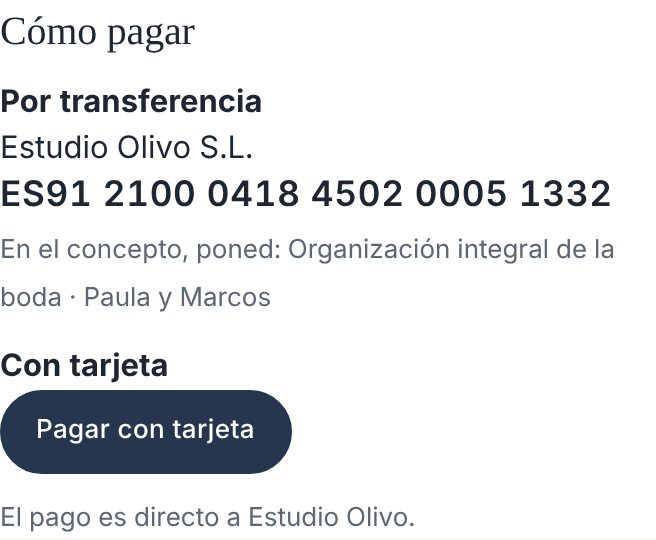
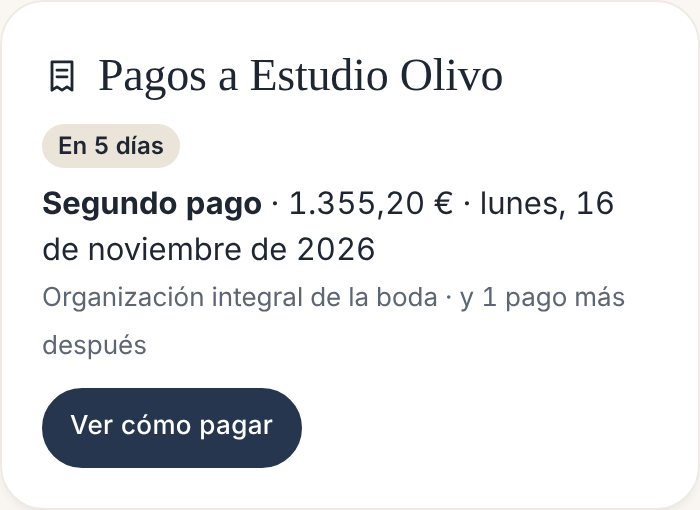
En Cobros podéis compartir el importe, el vencimiento, el estado y el número de factura de cada plazo. Si compartís un plazo pendiente con su importe, le aparece el aviso de pago en Inicio. Compartid también el vencimiento si queréis que vea cuándo toca.
Gastos y margen
Solo la propietaria. En Gastos y margen apuntáis lo que os gastáis en cada evento (ayudantes, desplazamientos, material) y las comisiones que os pagan los proveedores, y veis lo que os deja cada uno. Podéis compartir un gasto concreto en Presupuesto de la pareja. Con Leer una factura (foto o PDF), el concepto y el importe se rellenan solos.
Resumen
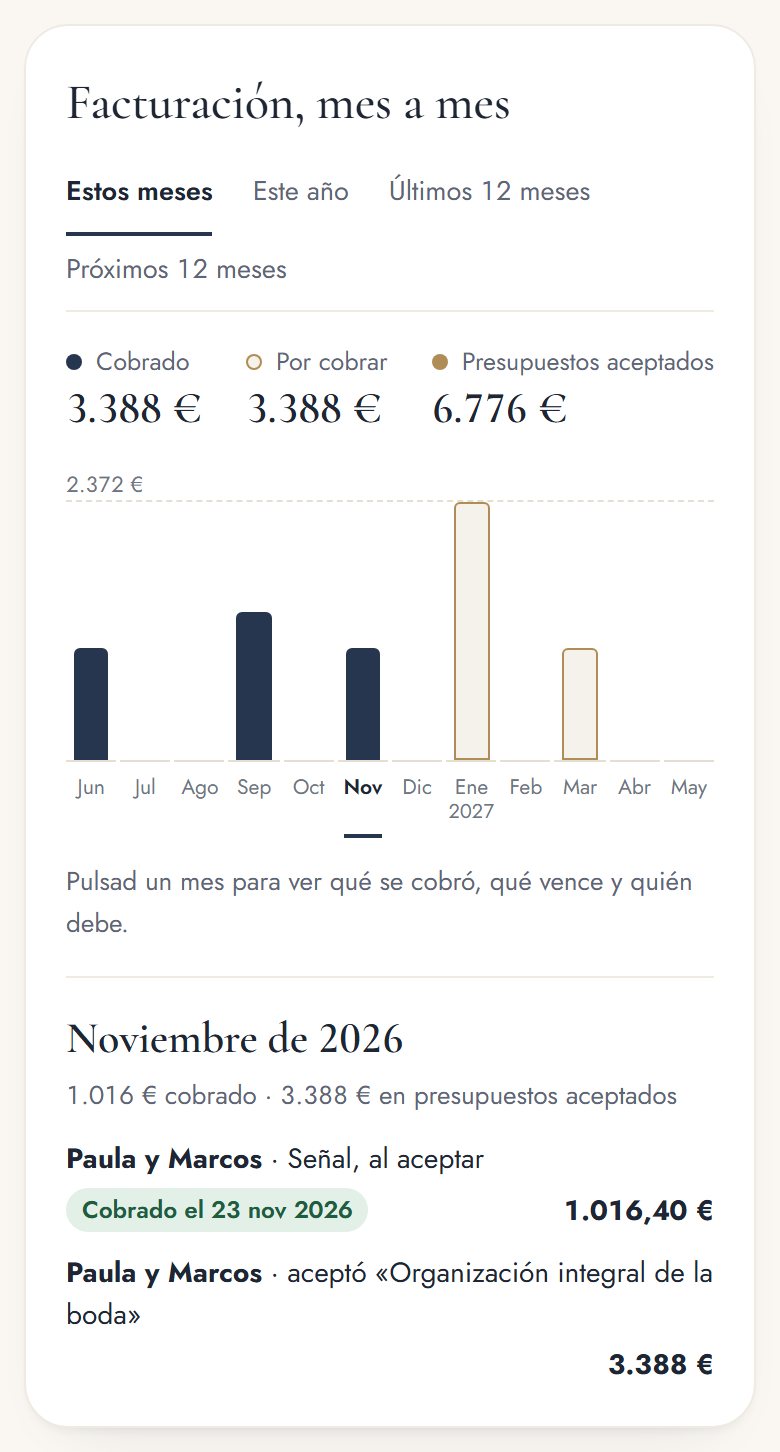
La facturación mes a mes: lo cobrado, lo vencido sin cobrar y lo que vence. Elegid el periodo (estos meses, este año, los últimos o los próximos 12) y tocad un mes para ver quién pagó, quién debe y qué vence. Debajo, lo que lleva pagado cada cliente, de dónde vienen vuestros clientes y lo que dicen de vosotros.
8. Proveedores
Guardad los proveedores de confianza con Añadir proveedor. La lista pertenece al estudio. Para recomendar uno, pulsad Compartir con la pareja, elegid el evento y confirmad qué datos aparecerán en Proveedores de su organizador.
Buscar sitios y proveedores: lo mismo que ven vuestras parejas en su organizador. Elegid la ciudad y la categoría (sitios para celebrar, fotografía, flores, música, catering, belleza, tartas, vestidos y trajes, y decoración), y copiad el que os guste para mandárselo.
9. Vuestro estudio: datos, equipo, plantillas y suscripción
Se entra con la rueda de arriba.
Datos y logo
Vuestras parejas ven el nombre y el logo de vuestro estudio junto a Castilacre. En su organizador también pueden consultar las invitaciones, el Save the Date y Recuerdatuevento de Castilacre.
Equipo
- En Equipo › «Añadir a alguien», escribid su correo y elegid: Equipo (crea y edita) o Solo lectura.
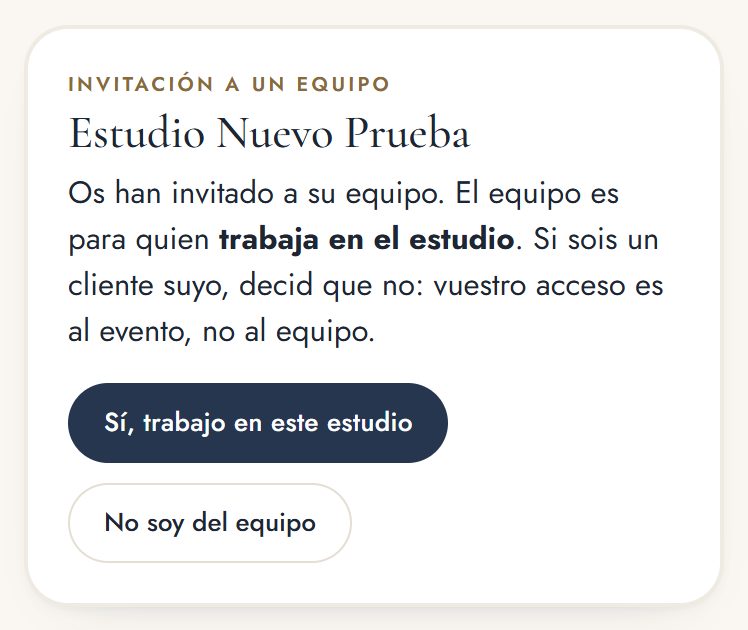
- Esa persona entra en Castilacre con su correo y confirma que trabaja en vuestro estudio. Hasta entonces no ve nada.
- Debajo de su nombre, marcad o desmarcad: «Ve presupuestos, cobros y cuentas del estudio» y «Solo ve los eventos que lleva».
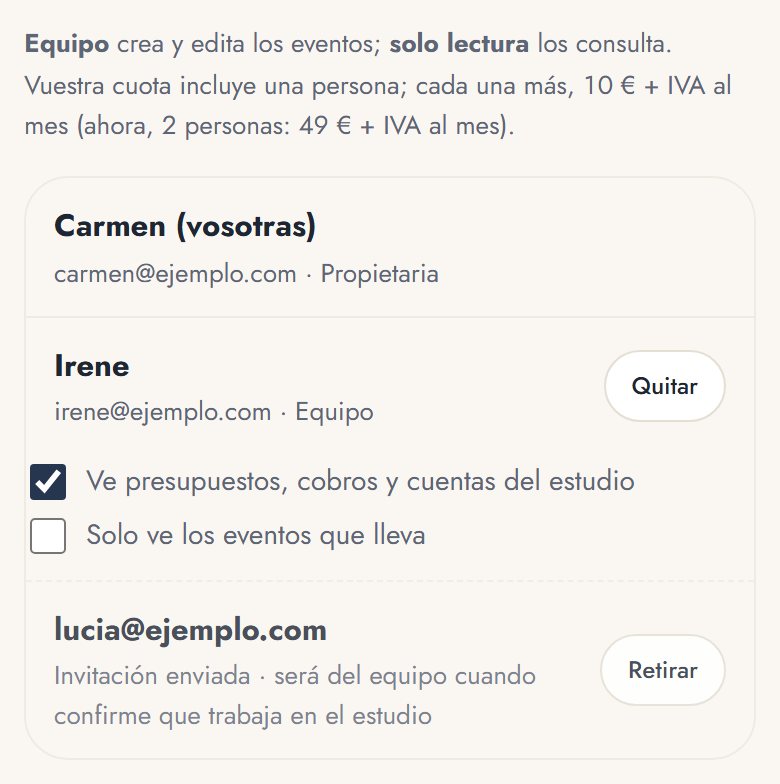
Quien invitáis ve, al entrar, una invitación con el nombre de vuestro estudio y tiene que tocar Sí, trabajo en este estudio. Si quien entra es un cliente vuestro por error, toca No soy del equipo y no ve nada del estudio.
Quien solo os ayuda en un evento (un fotógrafo, una coordinadora de ese día) no va aquí: dadle acceso desde su evento, en «Compartir», gratis hasta cinco colaboradores por evento.
Plantillas
Vuestra forma de trabajar (tareas, gastos, proveedores, mesas y el cuaderno del gran día), sin datos de ninguna pareja. Tenéis unas ya hechas por Castilacre (boda completa, de destino, íntima, comunión o bautizo) y las vuestras, que se crean desde un evento con Guardar como plantilla. Al crear un evento, elegid la plantilla en Más detalles.
Suscripción y espacio
39 € + IVA al mes (o 390 € al año) con una persona del estudio incluida; cada persona más, 10 € + IVA al mes. Eventos ilimitados y todas las funciones. Para contratar, rellenad antes los datos de facturación, en la misma pestaña.
Espacio. Tenéis 1 GB por cada persona del estudio para los documentos de vuestros eventos. En Suscripción veis cuánto ocupáis; si os hace falta más, elegid cuántos paquetes de 5 GB queréis (5 € + IVA al mes cada uno). El espacio se libera al borrar documentos que ya no os hagan falta, o solo, cuando se borra cada evento (seis meses después de su fecha).
10. Qué ve vuestro cliente, y desde cuándo
Las fichas del panel profesional son privadas hasta que pulséis Compartir con la pareja y confirméis los datos del evento. Desde esa misma ficha podéis actualizar la selección o pulsar Dejar de compartir. En Tareas, lo que compartáis aparece en Preparativos de la pareja. Los platos compartidos aparecen en Menús y alergias.
Vuestro cliente usa el mismo evento que vosotros, pero solo ve lo que decidáis.
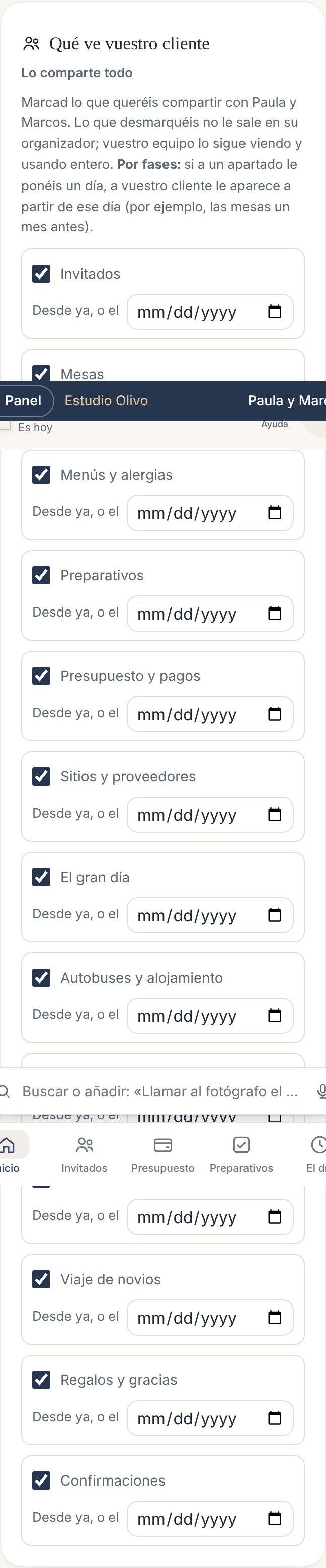
- Entrad en su organizador y abrid Ajustes. Debajo de «Compartir el organizador», abrid Qué ve vuestro cliente.
- Desmarcad lo que no queréis compartir. Vuestro equipo lo sigue viendo entero.
- Si queréis que un apartado se abra más adelante, ponedle un día. Por ejemplo, las mesas un mes antes de la boda.
11. El día del evento: proveedores y avisos en directo
Los proveedores: su hora y su confirmación
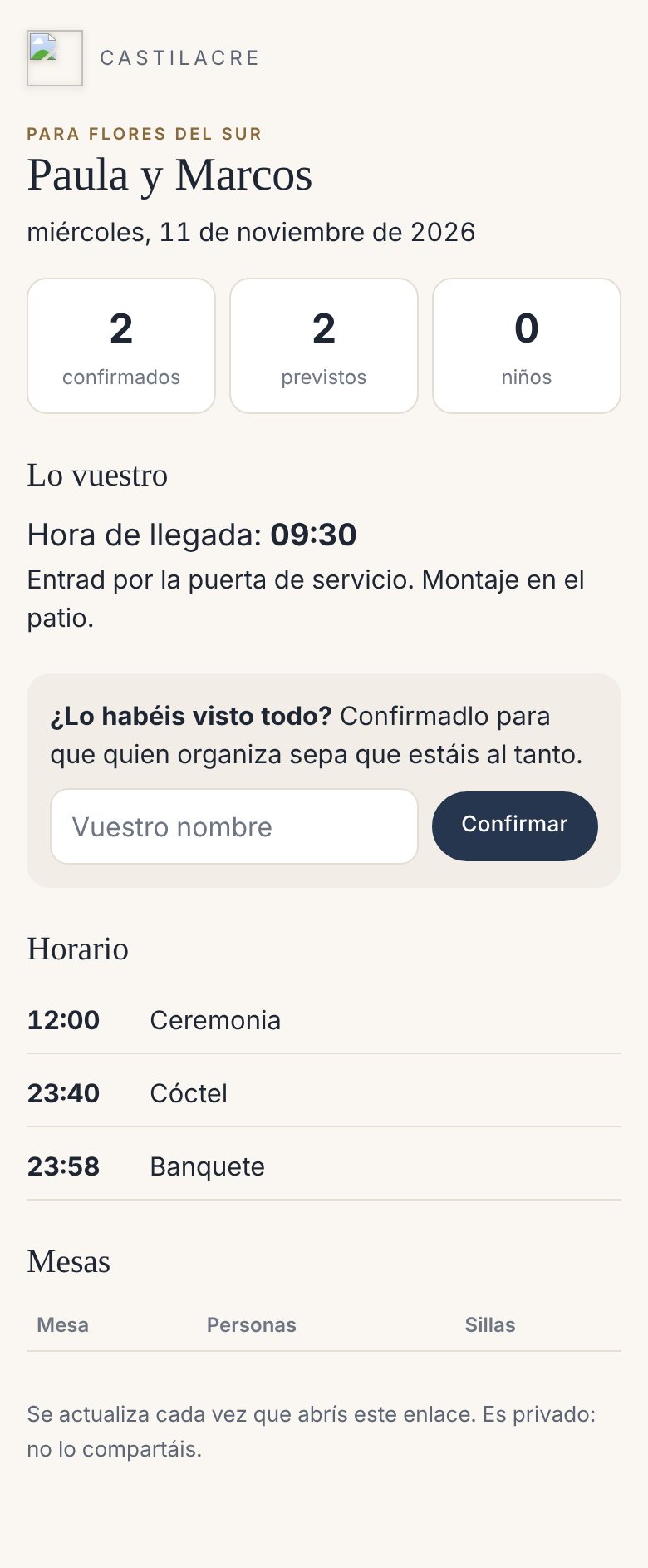
- Dentro del evento, en El gran día, cread un enlace para cada proveedor y mandádselo por WhatsApp o por correo. No necesita cuenta.
- Ponedle su hora de llegada y, si queréis, una nota solo para él.
- El proveedor abre el enlace, ve lo suyo y toca Confirmar. Si le cambiáis la hora, tiene que confirmar otra vez. También puede imprimir su hoja o guardarla en PDF.
Avisos en directo
En El gran día, arriba, tenéis «En directo».
- Escribid el aviso o tocad uno de los ya escritos («Marcos ya está en la iglesia: puedes salir»).
- En «A quién le llega», elegid. Si no elegís a nadie, el aviso se queda en vuestro equipo. A los novios solo les llega lo que marquéis para ellos.
- Tocad Avisar.
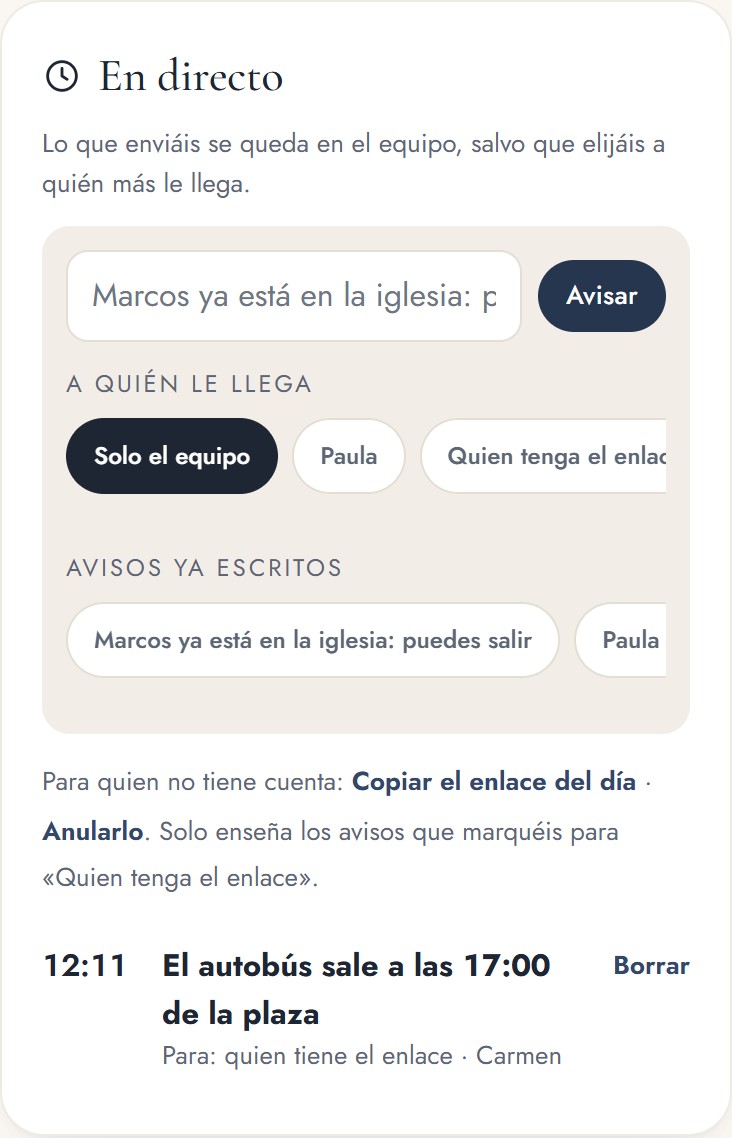
Para quien no tiene cuenta (un hermano, el chófer del autobús), tocad Crear un enlace del día, copiadlo y mandádselo. En esa página solo salen los avisos que marquéis para «Quien tenga el enlace».
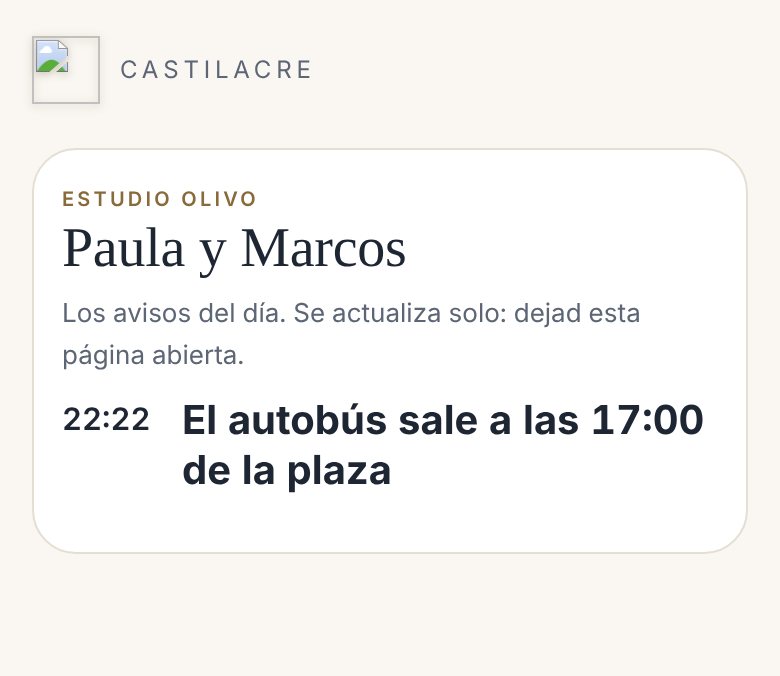
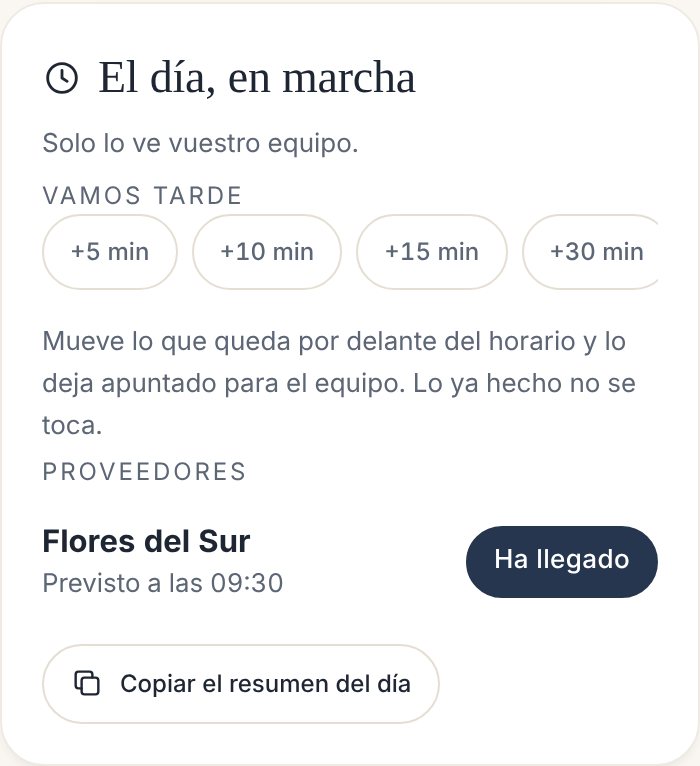
Debajo, en «El día, en marcha»: +15 min mueve lo que queda del horario sin tocar lo que ya está hecho; Ha llegado apunta la llegada de cada proveedor; y Copiar el resumen del día os deja el horario, las llegadas y los avisos para guardarlos o mandarlos.
12. Castilacre en el móvil como una app, con avisos
Castilacre no se descarga de ninguna tienda: es una web. Pero podéis dejar su icono en la pantalla del móvil y abrirla con un toque, a pantalla completa.
En un iPhone o iPad
- Abrid Safari y entrad en vuestro panel con vuestro correo.
- Tocad el botón Compartir (el cuadrado con una flecha hacia arriba).
- Bajad por la lista y tocad Añadir a pantalla de inicio.
- Tocad Añadir, arriba a la derecha.
En un móvil Android
- Abrid Chrome y entrad en vuestro panel.
- Tocad los tres puntos ⋮, arriba a la derecha.
- Tocad Añadir a pantalla de inicio (en algunos móviles pone Instalar aplicación) y confirmad.
Y activad los avisos
Con los avisos activados os llega al momento en el móvil: los mensajes de vuestros clientes, una consulta nueva, un presupuesto aceptado o firmado, un pago, vuestras citas y cuando un proveedor confirma.
- Abrid Castilacre desde su icono.
- En Vuestro estudio › Datos y logo, tocad Activar los avisos.
- Cuando el móvil pregunte si Castilacre puede mandaros notificaciones, decid que sí.
13. «Buscar o hacer»: buscad y preparad acciones
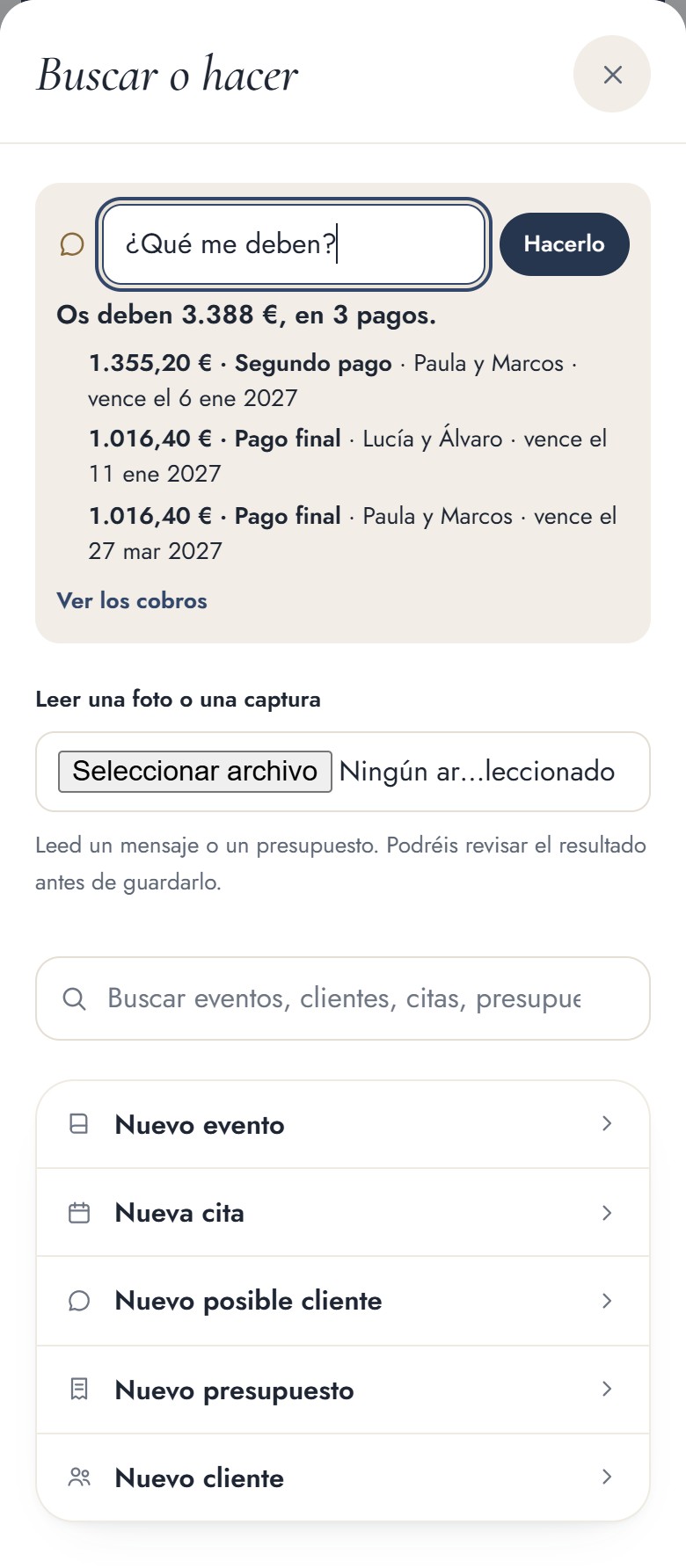
Arriba, en el panel, tocad Buscar o hacer y escribid con vuestras palabras.
- «Cita con Lucía el jueves a las cinco en la finca» prepara la cita.
- «¿Qué me deben?» os dice cuánto y de quién.
- «Abre la boda de Paula» os lleva al evento.
Las preguntas sirven para consultar vuestros datos.
Con Leer una foto o una captura podéis apuntar un mensaje como consulta o revisar el proveedor, el importe y los plazos de una oferta. Elegid el evento y guardadla en el panel profesional. La encontraréis como privada en Presupuestos, en Ofertas de proveedores.
Cuando queráis enseñársela a la pareja, abrid la ficha y pulsad Compartir con la pareja. Elegid los datos, revisad la vista y confirmad. La pareja verá esa selección en Presupuesto de su organizador. Desde la ficha podéis Dejar de compartir y conservar la oferta en el estudio.
14. Cuánto tiempo se guarda un evento
Los documentos subidos (contratos, presupuestos en PDF o foto) no se borran solos: los quitáis vosotros cuando queráis, desde Documentos del evento. El evento se guarda seis meses después de su fecha: invitados, mesas, y la lista de regalos y agradecimientos de la pareja. Desde el día siguiente al evento, vosotros y vuestro cliente veis un aviso con la fecha, y en la lista de eventos pone cuántos días quedan. Dos semanas antes os avisamos por correo y en el panel; si aún lo necesitáis, pulsad Conservar 6 meses más en su tarjeta.
Antes de esa fecha, descargad lo que queráis conservar: la lista de invitados en Excel, el plano de mesas, los documentos y el resumen del día. Si el evento os sirve de modelo, usad Guardar como plantilla. Vuestros clientes, presupuestos, contratos y cobros no se borran.